

こんにちは!最近、開発者の間で「Claude Code(クロード・コード)」がものすごく便利だと話題ですよね。ターミナル(黒い画面)上でAIと対話しながら、爆速でコードを書いてもらったり、「ぐちゃぐちゃになったコードをきれいに整理」してもらったり、バグを自動で直してもらえる神ツールです。
しかし、ここで一つ大きな壁があります。 そう、「費用」です。
「気にはなるけど、有料だからまだ触れられていない」という方はもちろん、「便利だからたくさん使いたいけれど、従量課金のメーターが気になって集中できない…」「今月の利用上限に達してしまって作業が止まった…」なんて苦い経験をした方も少なくないのではないでしょうか。そこで今回は、Claude Codeを「Ollama(オラマ)」というローカルLLMと組み合わせることで、1円もかけずに完全無料で Claude Code の環境を試す方法をご紹介します!
💡 なぜ完全無料で使えるの?
仕組みはシンプルです。通常、Claude CodeはAnthropic社のサーバー(API)に接続して賢いAI(Claude 3.5 Sonnetなどの頭脳)を動かします。そのため、使うたびにAPI利用料が発生します。
ですが、Claude Codeの接続先を、Ollama(オラマ)というツールに切り替えることで、その悩みはすべて解決します!通常、自分のパソコンでAI(ローカルLLM)を動かそうとすると、高額なハイスペックPC(強力なGPU)が必要になります。もちろん、すでにそうしたハイスペックPCを持っている人であれば、自分のパソコンのパワーを使うことで、いつでも何回でも、恒久的に完全無料で使い続けることができます。
「じゃあ、普通のノートPCやタブレットしか持っていない人は使えないの?」というと、そんなことはありません。
ここで登場するのが、Ollamaの「Cloudモデル(クラウド対応モデル)」です。これを使えば、重いAIの処理をすべてOllama側のクラウド(サーバー)に丸投げできるんです。「でも、どうせ最初の7日間だけ無料で、あとは有料なんでしょ?」と思うかもしれません。ここがOllamaのすごいところで、このFreeプランは期間限定のトライアルではなく、現段階では制限付きで「ずっと無料」で使えます。
もちろん、使いすぎると一時的に制限がかかる(数時間〜1週間単位でリセットされる)という通信・利用量の制限はありますが、普通に試したり小規模な開発で使う分には十分すぎる枠が用意されています。これによって、ハイスペックPCを持っている人はもちろん、手元の普通のノートPCやなんならタブレットからでも、サーバー通信費を1円も払うことなく、完全無料でClaude Codeの快適な開発環境を体験できるようになります。
無料と言っても7日間で出来ることは少ない。無制限じゃなくても毎日使えることが大事で、すごく魅力的じゃないですか??
🛠 必要環境
• PC(メモリ4or8GB程度)※8GBのタブレット(Surface 7 pro)で問題なく動作します•Ollama ※以降でセットアップの説明します•ClaudeCode ※以降でセットアップの説明します•Windows環境(※本記事はMacやLinuxではなく、Windows環境での動作検証に基づいています)
⚠️ 読者のみなさまへこの記事の内容は 2026年7月時点 の情報に基づいています。Claude CodeやOllamaは非常に進化が早いAIツールのため、ご覧いただく時期によっては画面のデザインやコマンドの仕様、無料プランの枠などが変更されている場合があります。あらかじめご了承ください。
🚀 設定手順
設定は驚くほど簡単で10分程度で完了します。ターミナルを開いて、以下のステップで進めていきましょう。
1.Ollamaインストールする(Windowsの場合):
PowerShellを開き、以下のコマンドを入力してEnterを押します。
winget install Ollama.Ollamaインストールが完了するまで数十秒待ちます。
2.PowerShellを一度「完全に閉じる」:
インストールが終わったら、開いているPowerShellのウィンドウを一度×ボタンで完全に閉じます。
3.PowerShellを「再起動」してOllamaのインストール可否確認する:
もう一度新しくPowerShellを開き直し、以下のコマンドを入力します。
ollama --versionここで ollama version is 0.x.x と表示されれば、無事にパソコンがOllamaを認識しています!
4.Ollamaのアカウント作成とログイン:
今回の主役である「Cloudモデル(制限付きでずっと無料)」を使うには、Ollamaのアカウント連携が必要です。
PowerShellを開き(起動したままでOK)、以下のコマンドを入力してEnterを押します。そうするとブラウザにてOllamaのサインイン画面が立ち上がります。
ollama loginOllamaサインイン画面
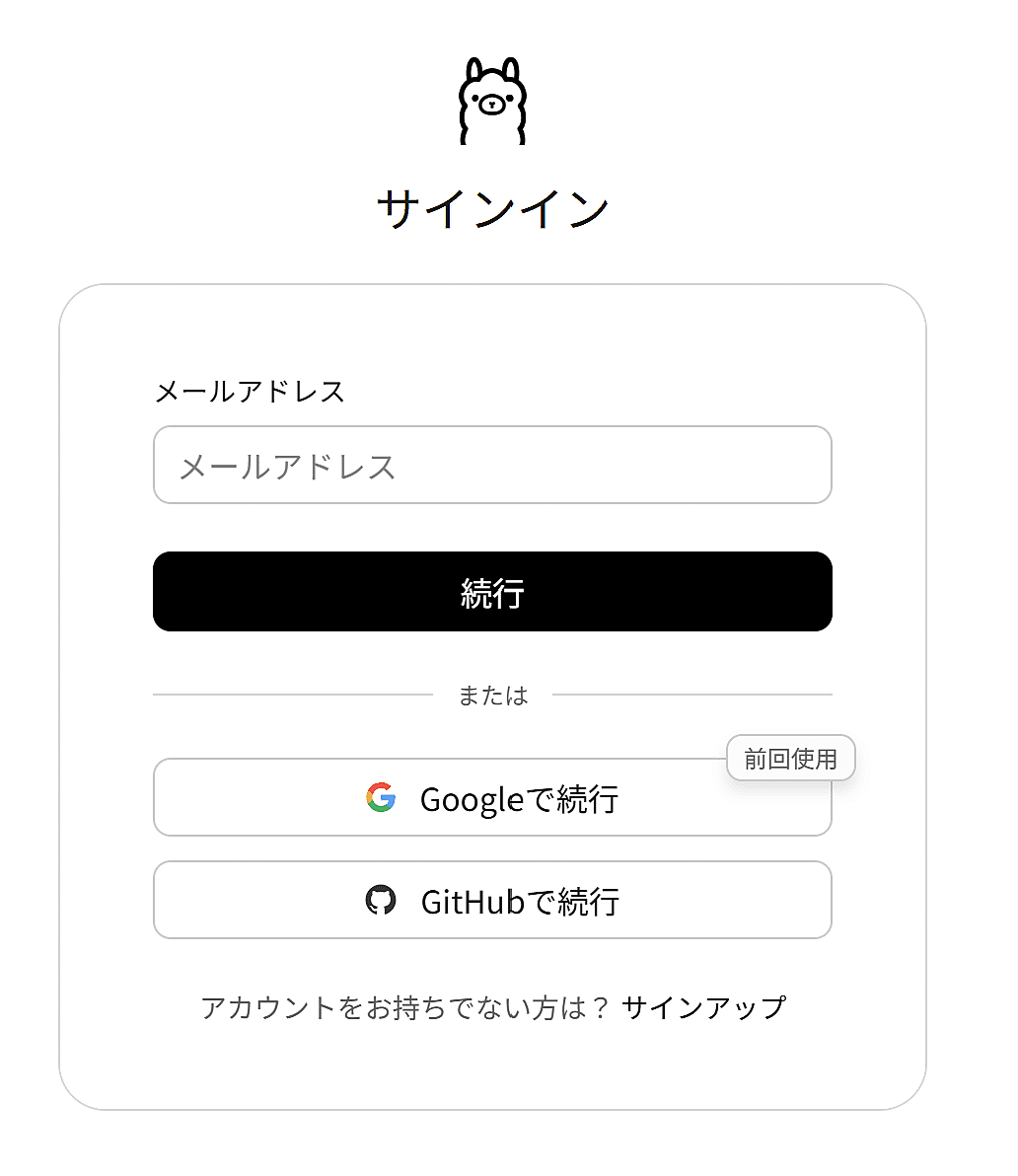
GoogleアカウントがあればGoogleアカウントでサインインすると簡単です。ない場合は、メールアドレスを入力しサインインを進め、Ollamaと「Connect」を実施してください。
サインイン完了(Connect)画面
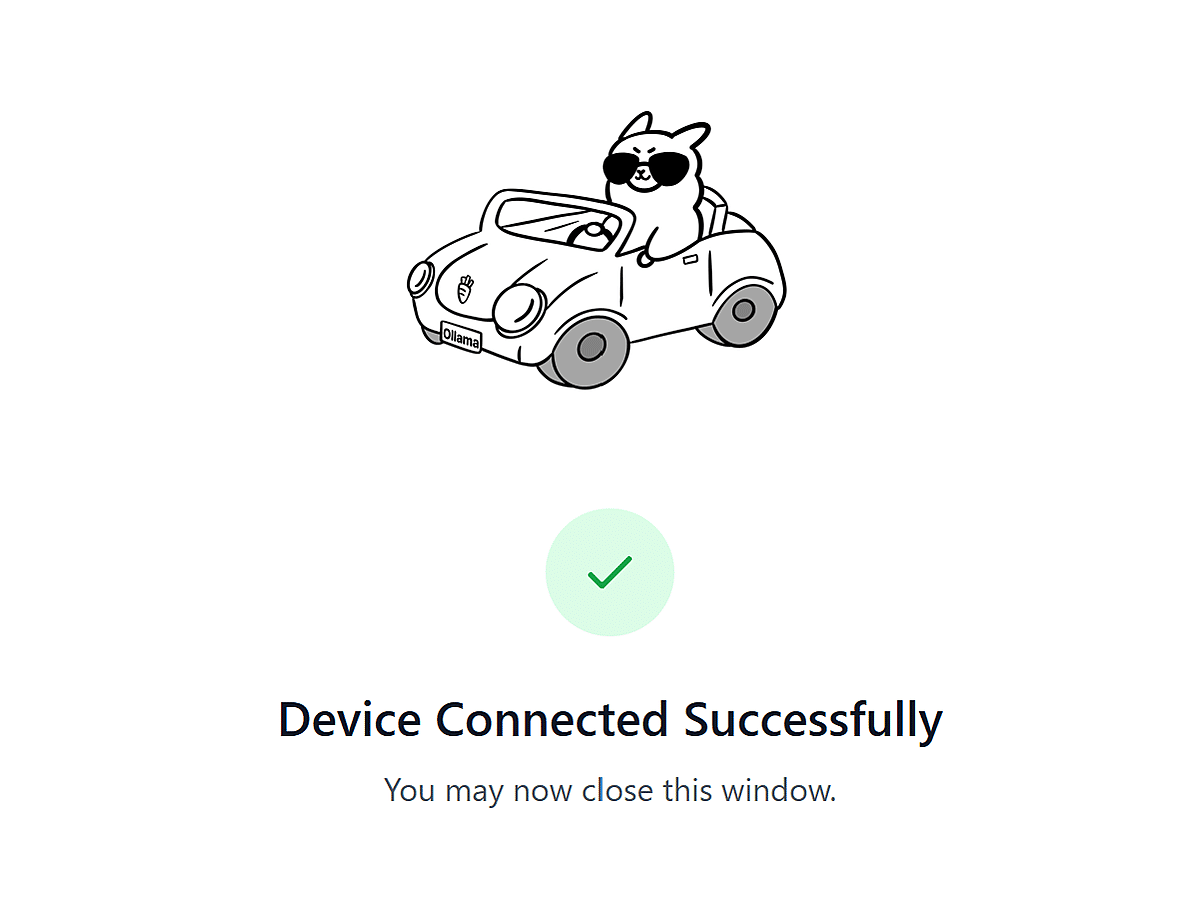
上記の画面になりましたら、Ollamaとのログインが完了です。ちなみに関係ないですが、アルパカやラマをモチーフにしたキャラクターの名前は、「Ollie(オリー)」くんと言います。私は可愛くて好きです♡
5.Claude Codeをインストールする:
続いて、PowerShellで以下のコマンドを実行します。これだけで、裏で必要な環境を含めてすべて自動でセットアップされます。
winget install Anthropic.ClaudeCode --source winget※他サイトの解説は、公式ドキュメント通りに「まずはNode.js(npm)をインストールして、次に環境変数を設定して、それからnpmでインストールして…」と書かれているものがほとんどですが、実はこんなに簡単にインストール出来てしまうんです。
6.PowerShellを一度「完全に閉じる」:
インストールが終わったら、開いているPowerShellのウィンドウを一度×ボタンで完全に閉じます。
7.PowerShellを「再起動」してClaudeCodeのインストール可否確認する:
もう一度新しくPowerShellを開き直し、以下のコマンドを入力します。
【成功している場合】2.1.xxx (Claude Code)といった Claude Codeのバージョン番号が画面に表示されます。これで動かす準備はすべて整いました!
⚠️【起動しない場合】私のタブレットではPowerShellのバージョンが古く以下のエラーが出ました。Windowsに標準で入っている「古いPowerShell(バージョン5.x以前)」を使っていることが原因で起きるエラーです。
古いPowerShellバージョン由来のエラー画面

Claude CodeをWindowsで動かすには、標準の古いものではなく、最新の「PowerShell 7」をインストールする必要があります。これもコマンド一発で入るので安心してください!いま開いているPowerShellで、以下のコマンドを実行します。
winget install Microsoft.PowerShell --source wingetインストールが終わったら、一度PowerShellウィンドウを完全に閉じて、再度 " ClaudeCodeのインストール可否確認 " を行ってください。以上で全ての下準備は終了です。


 この記事の販売者