
※リライト公開時点では、検証ログとして手に取りやすい価格にしています。今後、内容追加や販売状況に応じて価格を見直す場合があります。
Vol.1では、AIロゴの文字崩れを避けるために、AIにすべてを任せず、Canvaで文字・余白・配色を整える「8:2制作法」をまとめました。
Vol.2では、SNSアイコンのAIっぽさを減らすために、色を盛りすぎず、横顔構図・白背景・5系統プロンプトで整える方法をまとめました。
次に整えたいのが、Xのプロフィール全体の印象を決める「ヘッダー」です。
AIでヘッダー画像を作ると、綺麗な画像は出せます。
ただ、実際にXへ設定すると、こんな問題が起きやすいです。
- 左下のアイコンと画像や文字が被る
- スマホで見ると左右が見切れる
- PCでは良くてもスマホで崩れる
- 文字を置く場所がなくなる
- 主役が中央に来すぎて、プロフィール全体が窮屈に見える
私も最初は、ChatGPTの画像生成に「綺麗なヘッダー画像を作って」と頼んでいました。
でも実際に何度も設定してみると、綺麗な画像と、Xで使いやすいヘッダーは別物だと分かりました。
大事なのは、画像そのものの派手さではありません。
Xの表示に合わせて、
- 左下を空ける
- 中央に余白を作る
- 主役を右側に寄せる
- Canvaで1500×500pxに整える
- PCとスマホの両方で確認する
この流れで、ヘッダーを「使える形」に整えることです。
この記事では、ChatGPT画像生成とCanvaを使って、Xヘッダーのアイコン被りや見切れを減らすための手順をまとめます。
第1章:AI画像をそのままヘッダーにすると崩れやすい理由
AIで作った画像は、単体で見ると綺麗です。
ただ、ヘッダーとして使う場合は、画像単体の完成度だけでは足りません。
Xのヘッダーには
- プロフィールアイコン
- 名前
- プロフィール文
- フォロー導線
- 固定ポストへの流れ
が重なって見えます。
つまり、ヘッダー画像は「背景画像」でありながら、同時にプロフィール全体の土台になります。
ここを考えずに画像を作ると、次のような問題が起きます。
- 左下のアイコンと被る
- 文字を置く場所がなくなる
- 主役が中央に来て圧迫感が出る
- スマホで左右が切れる
- PCとスマホで印象が変わる
特に多いのが、AIが主役を中央に置きすぎるパターンです。
画像としては綺麗でも、ヘッダーとしては少し使いにくくなります。
だから、ヘッダーを作るときは、最初から「余白」を前提にする必要があります。
第2章:失敗例と成功例で見る「余白指定」の差
同じテーマでも、プロンプトに余白指定を入れるかどうかで、結果が大きく変わります。
まずは、失敗しやすい例です。
❌ 失敗例|花が画面全体に広がったヘッダー画像

この画像は、単体で見るとかなり綺麗です。
でも、ヘッダーとして使う場合は少し難しいです。
理由は、花や装飾が画面全体に広がっていて、アイコンや文字の逃げ場が少ないからです。
たとえば、次のようなプロンプトだと、AIは画面全体を装飾で埋めようとします。
Create a 3D render of a beautiful floral background for an X header. Use a luxury gold and blue color scheme. Aspect ratio 3:1.このままだと、綺麗な画像は出やすいです。
ただ、ヘッダーとして使うには、左側や中央に余白が足りない場合があります。
そこで、次のように余白指定を追加します。
Create a 3D render of a beautiful floral background for an X header. Use a luxury gold and blue color scheme. Apply extreme negative space on the left and center, and position the subject on the far right. Aspect ratio 3:1. Leave plenty of empty space around the subject to allow for cropping later.✅ 成功例|右側に装飾が寄り、左と中央に余白があるヘッダー画像
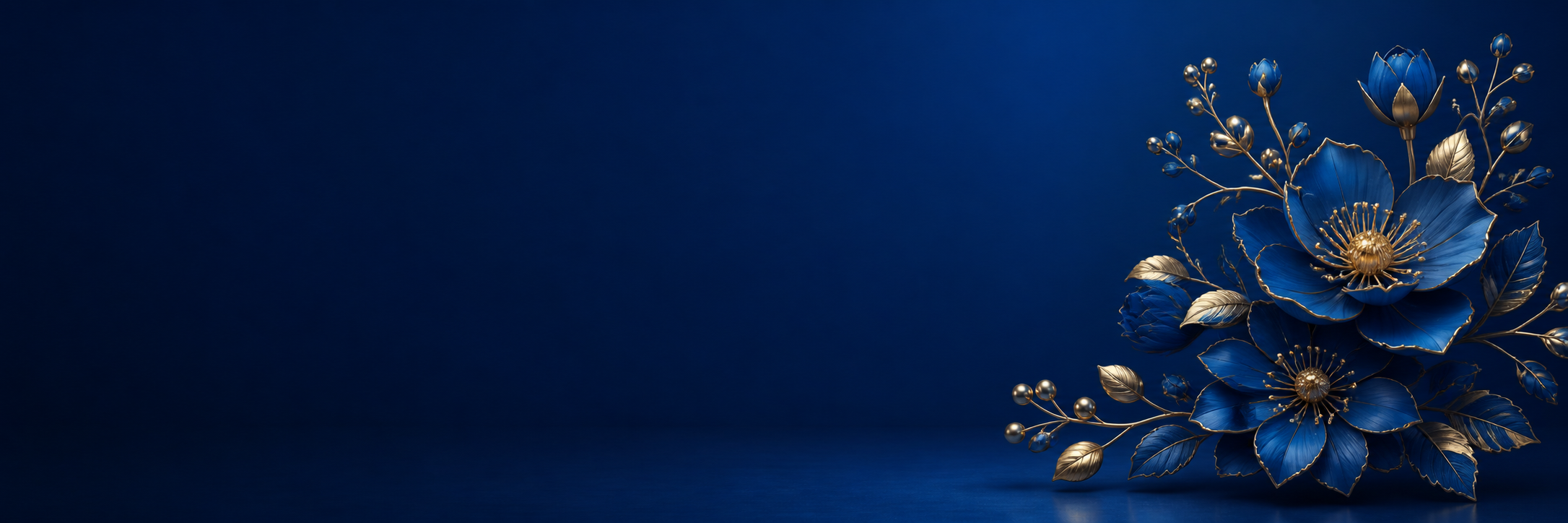
このように、
Apply extreme negative space on the left and center, and position the subject on the far right.
を入れると、左側と中央に余白が生まれやすくなります。
それぞれの意味は、以下です。
Apply extreme negative space
余白を大きく取るための指定です。
ここでいう余白は、何も考えずに空いているスペースではなく、あとから文字やプロフィール要素が乗っても邪魔になりにくい空間です。
on the left and center
左側と中央を空けるための指定です。
Xでは、左下にプロフィールアイコンが重なります。 また、ヘッダーに文字を置く場合も、左〜中央の余白があると扱いやすくなります。
position the subject on the far right
主役を右側に寄せるための指定です。
花、抽象オブジェクト、人物、建物、光などの主役が中央に来ると、ヘッダー全体が窮屈に見えやすくなります。
右側に寄せることで、左側と中央に使いやすい余白を作れます。
Leave plenty of empty space around the subject to allow for cropping later.
これは、あとでCanvaで1500×500pxに整えるために、主役の周りにも余白を残しておく指示です。
左と中央の余白を作るだけでは、右側の主役が端で切れることがあります。
そのため
- 左と中央は空ける
- 主役は右側に寄せる
- でも右端ギリギリには置きすぎない
- あとで切り抜けるように主役の周りにも余白を残す
この考え方が大事です。
この記事の有料部分でわかること
ここから先では、私が実際に使っているXヘッダー制作の手順を
- ChatGPT画像生成で余白を作るプロンプト
- 英語プロンプトを使う理由
- うまく余白が出ないときの日本語補足
- PCとスマホで見え方が変わる理由
- Xヘッダーの安全ゾーンの考え方
- Canvaで1500×500pxに整える手順
- Canvaガイド線の数値目安
- アイコン被りを避ける配置
- ディープブルー×ゴールドの配色設計
- 3:1ヘッダー用プロンプト30選
- ヘッダー設定前チェックリスト
- AIヘッダーを使うときの注意点
に分けて解説します。
「AIで綺麗なヘッダー画像は作れるけど、Xに設定すると崩れる」
「アイコンと文字が被ってしまう」
「スマホで見たら思ったより切れていた」
「プロフィール全体をもう少し整えて見せたい」
そんな方向けの内容です。
AIでヘッダー画像は作れるけど、Xで使える形に整えられない人は、ここから先の手順をそのまま使ってください。
▼ 初めて読む方へ
シリーズ全体の流れは、無料のVol.0にまとめています。
▼ 4記事セットはこちら
ロゴ・アイコン・ヘッダーの作り方から、副業導線へのつなげ方までまとめています。

 この記事のライター