
毎月のExcelをまとめて集計できたら、仕事はかなり楽になります。
でも、その前に確認しておきたいことがあります。
項目・意味・範囲。
見た目が似ているExcelでも、この3つがそろっていなければ、計算はできても「正しい集計」にならないことがあります。
今回は、自動化を始める前に確認したい3つの条件を紹介します。
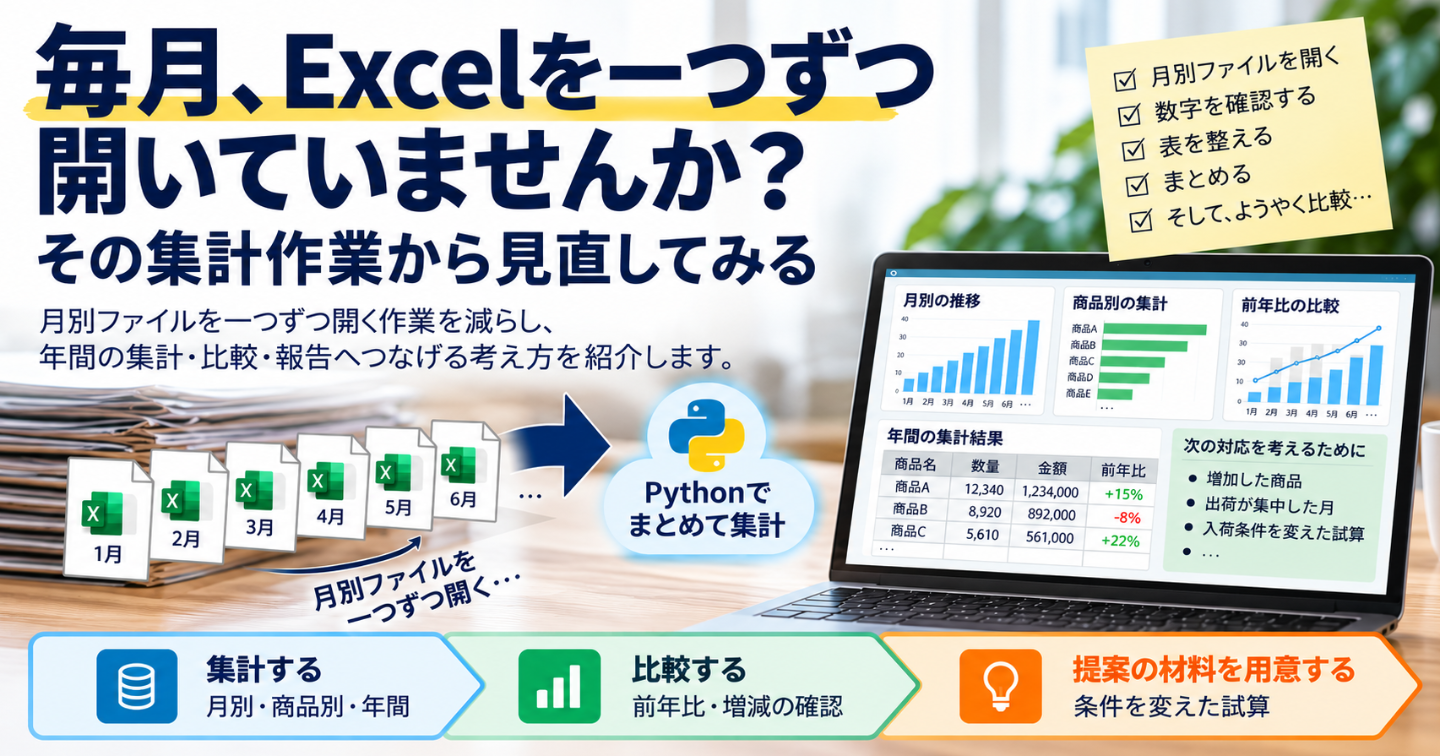
1月、2月、3月……。
毎月のExcelを一つずつ開いて、同じような数字を確認する。
「これ、まとめて集計できたら楽なのに」
そう思ったことはありませんか?
同じ形式のExcelが毎月作られているなら、Pythonなどを使って、複数のファイルをまとめて読み取り、集計する仕組みを考えることができます。
でも、ここで一つ注意があります。
**見た目が同じExcelだからといって、そのまま全部まとめてよいとは限りません。**
同じ「数量」でも、意味が違ったら?
たとえば、12か月分のExcelすべてに「数量」という列があったとします。
1月は「個数」。
2月も「個数」。
3月も「個数」。
ところが、途中から「箱数」で入力されていたらどうでしょう。
数字だけを読み取れば、プログラムは計算できるかもしれません。
でも、**計算できることと、正しい集計になることは別です。**
金額についても同じです。
税込なのか、税抜なのか。
単価なのか、合計金額なのか。
意味が違う数字をそのまま集計してしまえば、結果も変わってしまいます。
だから、自動集計を考えるときは、プログラムを作る前に**「入力するデータの条件」**をそろえることが大切です。
自動集計の前に確認したい3つの条件
「社内業務自動化キット 応用版」の実習では、共通形式で作成した架空の出荷データを使用しています。
これを自分の仕事へ応用するときは、まず次の3点を確認します。
1.項目|どこに何が入っている?
最初に確認するのは、Excelの列です。
たとえば、
**商品名はどの列か。 数量はどの列か。 金額はどの列か。**
毎月のファイルで、同じ場所・同じ項目になっているかを確認します。
列名や位置が途中で変わっている場合は、その違いも整理しておきます。
2.意味|その数字は本当に同じもの?
次に確認するのが、数字の意味です。
たとえば「数量」なら、
**個なのか。 箱なのか。 セットなのか。**
「金額」なら、
**税込なのか。 税抜なのか。 単価なのか。 合計金額なのか。**
同じ名前の列でも、意味が違えば単純には比較できません。
**「列名が同じ」だけではなく、「意味も同じか」を確認する。**
ここが重要です。
3.範囲|何を集計する?
最後に、対象範囲を決めます。
たとえば、
2025年1月~12月を集計する。
2026年1月~12月と比較する。
と決めたら、必要なファイルがすべてそろっているか確認します。
途中の月が抜けていないか。
同じ月のファイルが二つ入っていないか。
集計対象外のファイルが混ざっていないか。
**「何を読むのか」を決めることも、自動化の条件の一つです。**
AIへ「集計して」だけでは伝わりません
ここまで整理すると、AIへの依頼内容も変わります。
単に、
**「このExcelを自動集計するプログラムを作ってください」**
と頼むのではなく、
**どの項目を読み取るのか。 数字にはどんな意味があるのか。 どの期間・ファイルを対象にするのか。**
まで伝えられるようになります。
つまり、
**項目・意味・範囲**
を整理することは、Excelを確認するためだけではありません。
**AIに仕事の内容を正しく伝えるための準備**にもなります。
いきなり12か月分で試さない
もう一つ大切なのが、最初から大量のファイルで試さないことです。
たとえば、まず2~3か月分だけで実行する。
そして、
元のExcelの数字と合っているか。
商品別の集計は正しいか。
合計金額は一致しているか。
を人が確認します。
問題がなければ、対象ファイルを少しずつ増やしていく。
**小さく作る → 結果を確認する → 対象を広げる。**
この順番なら、どこで違いが出たのかも確認しやすくなります。
あなたのExcelも、3つだけ確認してみてください
毎月使っているExcelを一つ思い浮かべてみてください。
そして、次の3つを確認します。
**① 項目**
毎月、同じ列がありますか?
**② 意味**
その数字の単位や意味は同じですか?
**③ 範囲**
集計したい期間のファイルはそろっていますか?
この3つが整理できれば、
**「何を自動化したいのか」**
をAIへ伝えるための材料になります。
自動化は、いきなりプログラムを書くところから始める必要はありません。
**まず、今ある仕事の条件を整理する。**
そこから始める方が、自分の仕事に合った仕組みを考えやすくなります。
3つの条件が整理できたら、次は「どう作る?」へ
今回確認したのは、
① 項目
② 意味
③ 範囲
の3つです。
ここまで整理できると、
「何となくExcelを自動化したい」
という状態から、
**「どのExcelから、何を読み取り、何を集計してほしいのか」**
を具体的に考えられるようになります。
でも、実際にやってみようとすると、
「AIには、どう説明すればいい?」
「Pythonを使ったことがなくても大丈夫?」
「作ったものが正しいか、どう確認する?」
「自分の仕事に置き換えるには、何を変える?」
という疑問が出てくると思います。
そこで**「社内業務自動化キット 応用版」**では、いきなりゼロから作るのではなく、完成済みの仕組みを動かすところから始めます。
架空の月別Excelを使って、
**集計 → 比較 → 試算 → AIによる報告原案作成**
までを実習。
さらに、AIへPython・SKILL・バッチなどの作成を依頼するための**「作成用の依頼文」**も収録しています。
大切にしているのは、
**AIに全部任せることではありません。**
条件を人が整理する。
繰り返し作業を仕組みに任せる。
結果を人が確認する。
最後の判断は人が行う。
この流れを、完成見本を使って体験します。
完成見本・図解ガイド・実習データ・Python・SKILL・バッチ・作成用の依頼文などを収録しています。
**「自分のExcelなら、どこまで仕組みに任せられるだろう?」**
そう思った方は、まず完成見本から、自分の仕事への置き換え方を考えてみてください。
詳しい教材内容・利用環境・購入条件は、販売ページでご確認いただけます。
▶詳しくはこちらから
 この記事の販売者