LINEがパスキーに対応。機種変更で引き継げなくなる前に、設定手順と事前チェック表を作ってみよう

AI実用ラボ
1. この記事で作るもの:機種変更前チェック表と、LINEのパスキーとは
まず、完成したチェック表の一部を見てください。
これは架空の会社「サンプル商会」の営業担当・山口さん(架空の人物)が、自分のスマートフォンの機種変更に向けて作った表の一部です。
| 確認する項目 | 状態 |
| パスキーを作成 | 済み |
| トーク履歴のバックアップ | 済み |
| バックアップ用PIN | 未確認 |
3行のうち、最後の1行がまだ残っています。
機種変更の当日になって「新しいスマートフォンでログインしようとしたらパスワードが分からない」と気づくと、仕事の連絡がそこで止まってしまいます。
取引先からの返信が届いても読めない、社内の連絡も確認できない、という事態は避けたいところです。
こうした状況を受けて、LINEヤフーは2026年11月6日のプレスリリース「コミュニケーションアプリ「LINE」、パスキーに対応し、より安心・かんたんなアカウント引き継ぎを実現」で、パスワード忘れなどにより引き継ぎにつまずいてしまうケースが見られたと説明し、パスキーへの対応を順次開始すると発表しました。
パスキーは、パスワードを入力せず、顔認証や指紋認証といった端末の生体認証で新しいスマートフォンからLINEにログインできる方法です。
この機能はLINEアプリのバージョン26.17.0以上で利用できます。
ここで、先に伝えておきたいことがあります。
パスキーを設定しても、アカウントやトーク履歴が自動で引き継がれるわけではありません。
LINE使い方ガイド「パスキー」(UPDATE 2026.11.05)には、事前にトーク履歴のバックアップとバックアップ用PINの準備を行ってください、と書かれています。
山口さんの表にバックアップとPINの行があるのは、このためです。
用意するものは次のとおりです。
- LINEアプリのバージョン26.17.0以上
- 端末の顔認証または指紋認証が使えること(端末側で登録されている必要があります)
- 費用:プレスリリースに追加費用の記載はありません
iPhoneとAndroidをまたいで機種変更する場合は、さらに条件が加わります。
機種変更前に「iCloudキーチェーン」と「Googleパスワードマネージャー」の間で登録したパスキーをコピーしておく必要があり、コピーができるのは、iPhoneはiOS 26以上、Androidは2026年6月1日以降のGoogle Play システム アップデートが適用された対応端末です。
コピーはOSとパスワードマネージャーの機能で、LINEの機能ではありません。
具体的なコピーの操作手順はこの記事では扱わないため、お使いの端末の公式の案内やLINE使い方ガイド「パスキー」で確認してください。
あわせて、断定を避けておきたい点も挙げます。
対応は順次開始なので、バージョン26.17.0以上であっても全員に同時に設定項目が表示されるとは限りません。
また、パスキーを設定すれば引き継ぎが必ず成功する、という説明はされていません。
この記事では、公式情報で確認できた範囲をもとに、機種変更前に埋めるチェック表と、取引先・社内へ送る連絡メモを作ります。
チェック表と連絡メモは、LINEに決められた書式ではなく、この記事の編集上の提案です。
記事に出てくる会社名・人物名・取引先はすべて架空の例です。
出典:LINEヤフー プレスリリース「コミュニケーションアプリ「LINE」、パスキーに対応し、より安心・かんたんなアカウント引き継ぎを実現」(2026年11月6日)
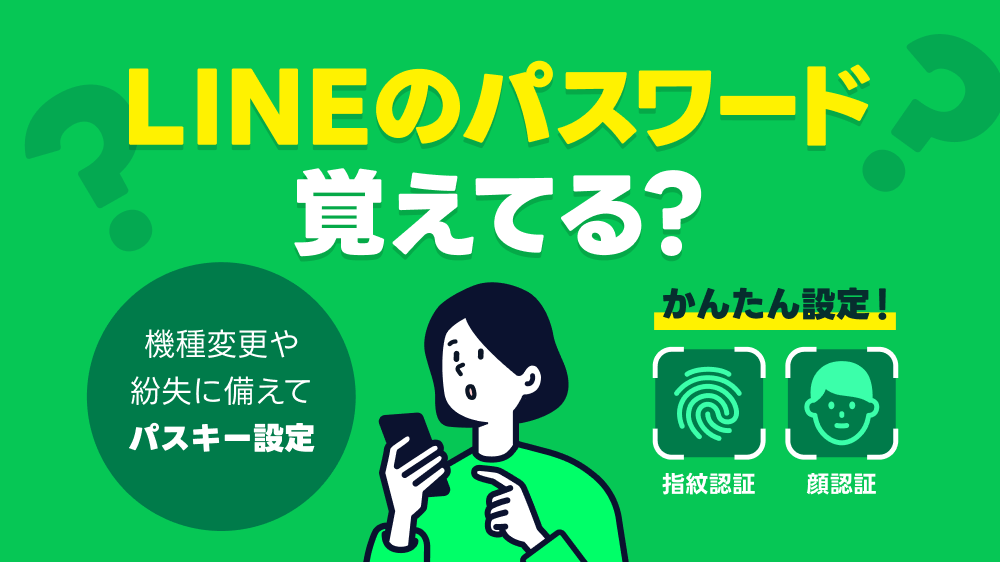
出典:LINE使い方ガイド「パスキー」(UPDATE 2026.11.05)
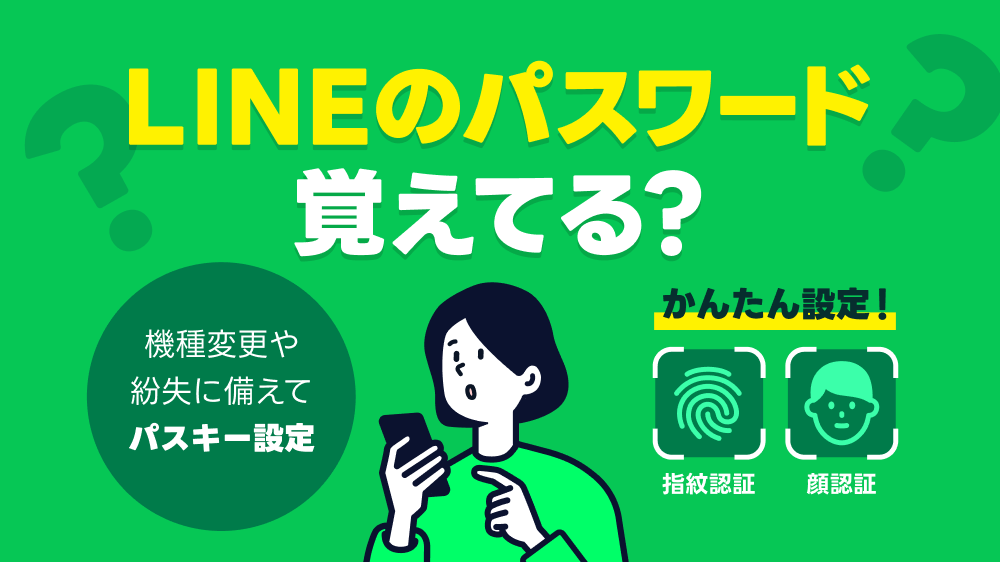

図: この記事で進める準備の流れです。

パスキーって、パスワードが要らなくなるということですか?

公式は、パスワードを入力せず、顔認証や指紋認証などでログインできる新しい方法と説明しています。パスワード忘れで引き継ぎにつまずくケースへの対策として案内されています。
2. 手順①:LINEのバージョンを確かめて、パスキーを作る
パスキーは、LINEアプリの設定画面から作ります。
次の順番で進めてください。
- LINEアプリが26.17.0以上になっているか確かめる
- 設定 > アカウント > パスキー を開く
- 「パスキーを作成」を選び、画面の案内に沿って顔認証または指紋認証を行う
手順1:バージョンを確かめる
お使いのLINEアプリが26.17.0以上かどうかを確かめます。
26.17.0を上回っていなければ、アプリを入れたストアで最新版に更新してください。
ここでつまずきやすい点があります。
対応は順次開始されている途中のため、バージョンが26.17.0以上でも、設定に「パスキー」の項目がすぐには表示されない場合があります。
その場合は、26.17.0以上に更新したうえで、数日後にあらためて確認してください。
この記事の範囲では、表示されない原因をそれ以上断定することはできません。
手順2:設定 > アカウント > パスキーを開く
LINEアプリの設定を開き、「アカウント」を選び、その中の「パスキー」を開きます。
プレスリリースでも、設定画面(アカウント > パスキー)から設定できると説明されています。
「アカウント」の中に「パスキー」が見当たらないときは、手順1に戻ってバージョンを確認し、更新からしばらく待ってからもう一度探してみてください。
手順3:「パスキーを作成」を選ぶ
「パスキーを作成」を選ぶと、画面の案内に沿って顔認証または指紋認証を行います。
ここで使うのは、LINEのパスワードではなく端末の生体認証です。
うまく反応しないときは、まず端末側で顔認証・指紋認証が使える状態になっているかを確認してください。
登録できたかを確かめる
登録が済んだかどうかは、画面の案内に沿って進めたうえで、画面で確かめてください。
LINE使い方ガイド「パスキー」には、登録後にどのような表示になるかまでは示されていません。
そのためこの記事では「この表示なら登録完了」といった断定はしません。
画面の案内を最後まで進め、機種変更の前に、チェック表の「ログイン確認」の行で実際に使えるかを確かめましょう。
パスキーが作れたら、次はチェック表の残りの項目を自分の状況に合わせて埋めていきます。
残るのは、トーク履歴のバックアップ、バックアップ用PIN、iPhoneとAndroidをまたぐ場合のOSの条件、そして機種変更前のログイン確認です。

図: パスキーを作るメニューの順序です(図解で、実際の画面ではありません)。
26.17.0以上なのに、「パスキー」の項目が見当たりません。
対応は順次開始とされているので、表示まで時間がかかる場合があります。原因までは公式資料に書かれていないため、更新して数日後に確かめ直してください。
3. 手順②:機種変更前チェック表を作る(バックアップ・PIN・OS条件・ログイン確認)
パスキーを作っただけでは、機種変更の準備は終わりません。
LINE使い方ガイドの「パスキー」のページでは、事前にトーク履歴のバックアップとバックアップ用PINの準備を行い、さらにコピーしたパスキーで正常にログインできることを確認してから機種変更することをおすすめすると案内されています。
ここでは、その案内と、LINEヤフーのプレスリリース(冒頭の出典)で確認できる内容を、一枚の表にまとめます。
なお、このチェック表は当ラボの編集上の提案であり、LINEの規定ではありません。
表の「公式の記載」の欄は、LINEヤフーのプレスリリースとLINE使い方ガイド(冒頭の出典)で確認できる範囲だけを書いています。
表の列と、判定の意味
列は5つ用意します。
- 確認項目:何を確かめるか
- 公式の記載:公式情報に何と書かれているか
- 自分の状況:自分の端末・アカウントがどうなっているか
- ○△×:○は確認できた、△は未確認または条件を満たすか分からない、×は条件を満たしていない
- 次にすること:△や×のときに、次に何をするか
△と×は空欄のままにせず、必ず「次にすること」を書いてください。
ここを埋めておくと、機種変更の直前に迷いません。
6つの行の説明
1. LINEアプリが26.17.0以上か。 プレスリリースには「本機能は、「LINE」アプリバージョン26.17.0以上で利用できます」とあり、対応は順次開始とされています。そのため、26.17.0以上に更新してもすぐには表示されない場合があります。そのときは数日後に設定画面を再確認してください。表示されない原因そのものは公式に説明されていないため、断定はできません。
2. パスキーを作成したか。 設定>アカウント>パスキー>パスキーを作成、の順に進み、画面の案内に沿って顔認証または指紋認証を行います。まだなら、この行の「次にすること」に設定の予定日を書きます。
3. トーク履歴のバックアップ。 公式ガイドは事前のバックアップを求めています。具体的な操作はこの記事では扱わないため、公式のバックアップ案内を確認してください。すでに実施済みなら、実施した日を「自分の状況」に書いておくと後から見返しやすくなります。
4. バックアップ用PINの準備。 これも公式ガイドが事前準備を求めている項目です。PINを控えてあるかどうかを確認し、控えがない場合は「次にすること」に控える作業を書きます。第三者が見られる場所にそのまま置かないよう注意してください。
5. iPhoneとAndroidをまたぐ機種変更か。 またぐ場合、公式ガイドは、機種変更前に「iCloudキーチェーン」と「Googleパスワードマネージャー」の間でパスキーをコピーしておくことを案内しています。コピーできる条件は、iPhoneがiOS 26以上、Androidが2026年6月1日以降のGoogle Play システム アップデートが適用された対応端末です。このコピーはOSとパスワードマネージャーの機能で、LINEの機能ではありません。具体的なコピー手順はこの記事では扱えないため、公式ガイドで確認してください。またがない場合、この行は自分の状況に「該当しない」と書き、理由(同じOSのまま機種変更する予定、など)を添えておくと判断が残ります。
6. コピーしたパスキーでログインできることの確認。 公式ガイドは、確認してから機種変更することをおすすめしています。確認方法の詳細は公式ガイドに従ってください。これから確認するなら△です。
この表を使うときの注意
パスキーは、それだけで引き継ぎが必ず成功すると約束するものではありません。
パスキーはパスワードを入力せずにログインするための認証方法の一つで、アカウントや履歴が自動で引き継がれるわけではないと公式ガイドは案内しています。
だからこそ、バックアップとPINという別の準備を、同じ表の中で一緒に管理しておきます。
新しい端末でのログインは、ログイン>その他の方法でログイン>パスキーでログイン、の順に進むと案内されています。
この流れが使えるかどうかを、機種変更の前に一度確かめておくのがこの表の目的です。
4. 具体例:山口さんのチェック表と、取引先・社内への連絡メモ
ここからは、当ラボの編集上の提案として、架空の例で表を埋めてみます。
登場する会社名・人物・取引先はすべて架空で、実際に試した結果ではありません。
次の表は読者が自分の状況で埋めるための空欄の見本であり、このとおりになるとは限りません。
架空の例:サンプル商会・営業担当の山口さん
山口さんは、サンプル商会(架空)の営業担当です。
仕事の連絡にLINEを使っており、業務用のスマートフォンをiPhoneからAndroidに替える予定があります。
| 確認項目 | 公式の記載 | 自分の状況 | ○△× | 次にすること |
| LINEが26.17.0以上 | 26.17.0以上で利用可、順次開始 | 26.17.0に更新済み | ○ | ― |
| パスキーを作成した | 設定>アカウント>パスキー>パスキーを作成 | 作成済み | ○ | ― |
| トーク履歴のバックアップ | 事前準備が必要 | 実施済み | ○ | ― |
| バックアップ用PIN | 事前準備が必要 | 控えがあるか未確認 | △ | 週末に控えの有無を確認する |
| iPhoneからAndroidへの変更 | またぐ場合は機種変更前にコピー。条件はiOS 26以上、Androidは2026年6月1日以降のGoogle Play システム アップデート適用済みの対応端末 | OS条件を確認する必要あり | △ | 購入予定機種のOS版と更新適用状況を販売店で確認する |
| ログイン確認 | 確認してから機種変更することを推奨 | 機種変更前にこれから | △ | コピー後、機種変更前に一度ログインを試す |
この表で埋まっているのはあくまで架空の記入例です。
山口さんの場合、○が3行、△が3行あります。
○は「もう済んだ」、△は「まだ確かめていない」という意味で、△が残っていても失敗というわけではありません。
△の行に「次にすること」と期限を書いておけば、機種変更の日までに埋められます。
パスキーを作ったから引き継ぎは安心、と早合点せず、残りの行も同じ表で管理することが大切です。

図: チェック表の記入例です(会社名はすべて架空)。
パスキーを作れば、機種変更はもう安心ですか?
いいえ。公式ガイドは、パスキーを設定してもアカウントや履歴は自動で引き継がれないとして、トーク履歴のバックアップとバックアップ用PINの準備を求めています。
連絡メモの例(編集上の提案)
機種変更の前後は、LINEでの連絡が一時的に取りにくくなる可能性があります。
そのことを、取引先と社内にあらかじめ短く伝えておくと、相手も予定を立てやすくなります。
以下も当ラボの編集上の提案で、LINEの規定ではありません。
会社名・日付・連絡先はすべて架空の例なので、自分の状況に置き換えてください。
取引先向けの文例
株式会社〇〇 ご担当者さま 平素よりお世話になっております。サンプル商会の山口です。 誠に勝手ながら、〇月〇日に業務用スマートフォンを変更いたします。前後1日ほど、LINEでのご返信が遅れる場合がございます。 お急ぎの場合は、お手数ですが電話(000-0000-0000)またはメール(example@example.jp)までご連絡ください。ご不便をおかけしますが、よろしくお願いいたします。
社内向けの文例
各位 営業の山口です。〇月〇日にスマートフォンを変更します。当日はLINEの確認が遅れる可能性があります。 急ぎの案件は内線(000)またはメールでお願いします。復旧後、改めてご連絡します。
連絡メモは、機種変更の日と、急ぎのときの別の連絡手段の2点が入っていれば十分です。
長い文章にする必要はありません。
送った相手と日付を控えておくと、機種変更後に「連絡が届いていなかった」という行き違いを減らせます。
iPhoneからAndroidに替えるときは、何か違いますか?
機種変更の前に、iCloudキーチェーンとGoogleパスワードマネージャーの間でパスキーをコピーしておく案内です。条件はiPhoneがiOS 26以上、AndroidがGoogle Play システム アップデート2026年6月1日以降の適用済み端末です。具体的な操作は公式ガイドで確認してください。
5. 機種変更の当日:新しい端末でパスキーでログインする流れと、つまずいたとき
新しい端末が届いた日、最初にするのはLINEのインストールとログインです。
事前の準備(パスキーの作成、トーク履歴のバックアップ、バックアップ用PIN、iPhoneとAndroidをまたぐ場合のパスキーのコピー)が済んでいれば、ここでの操作は短く終わります。
公式ガイド(LINE使い方ガイド「パスキー」)が示す順序は、[ログイン]>[その他の方法でログイン]>[パスキーでログイン]です。
新しい端末でLINEを起動し、この順に選んでください。
あとは画面の案内に沿って顔認証または指紋認証を行い、引き継ぎのステップを進めます。
画面の案内が資料と違って見えるときは、公式ガイドで最新の手順を確認してください。
うまく進まないときは、次の3つに分けて考えると切り分けやすくなります。
この分け方は本記事の編集上の提案で、LINEの規定ではありません。
①「パスキー」の項目が見当たらない まずLINEアプリがバージョン26.17.0以上か確認し、ストアから更新します。対応は順次開始されているため、更新した直後に表示されないこともあります。数日おいて再度確認してください。表示されない原因は、この情報だけでは断定できません。「使えない」と決めつけず、公式ガイドの案内もあわせて見てください。
②iPhoneとAndroidをまたぐ パスキーをコピーできる条件は、iPhoneがiOS 26以上、Androidが2026年6月1日以降のGoogle Play システム アップデートが適用された対応端末です。条件を満たしていないとコピーできません。満たしている場合は、機種変更前にiCloudキーチェーンとGoogleパスワードマネージャーの間でパスキーをコピーしておきます。コピーはOSとパスワードマネージャーの機能で、LINEの機能ではありません。具体的な操作手順は公式ガイドで確認してください。また、コピーしたパスキーで正常にログインできることを確認してから機種変更することが推奨されています(確認方法の詳細も公式ガイドで確認してください)。
③アカウントやトーク履歴が戻らない パスキーは、アカウントや履歴を自動で引き継ぐ機能ではありません。事前にトーク履歴のバックアップとバックアップ用PINの準備が済んでいるかを確認します。まだの場合は、機種変更の前に戻って済ませてください。バックアップの具体的な操作は公式の案内に沿って行います。
新しい端末でログインできたら、仕上げの点検です。
チェック表の全行に○△×とその根拠が書けているか(○は確認できた、△は未確認・確認中、×はできていない・条件を満たしていない、と意味をそろえて使います)、取引先や社内へ送る連絡メモを実際に送ったか、iPhoneとAndroidをまたぐ場合は機種変更の前にログイン確認をしたか。
この3点がそろえば、当日の作業は完了です。
機能や条件は今後変わる可能性があります。
最新の内容はLINE使い方ガイド「パスキー」(冒頭の出典)で確認してください。
この記事が少しでも参考になったら、AI実用ラボをフォローしていただけるとうれしいです。初心者にも分かりやすいAI活用情報をこれからもお届けします。

 この記事の販売者