Windowsの更新、止まっていませんか?IPAが「至急更新を」と呼びかけた10月の脆弱性を、社内PCの更新確認表と連絡文で点検してみよう

AI実用ラボ
1. この記事で作るもの:PC別の更新状況確認表と、未更新の人への連絡文
社内のWindows PCは「設定しておけば自動で更新されるはず」と考えている方は多いと思います。
ところが、IPA(独立行政法人情報処理推進機構)が2026年10月14日に公開した注意喚起で「至急、セキュリティ更新プログラムを適用してください」と呼びかけているのを見ると、本当に全社のPCが更新済みなのか、急に不安になってきませんか。
自動更新は「通常は自動で行われる」という説明であって、すべてのPCが必ず最新になっている保証ではありません。
再起動が済んでいないPCや、更新を一時停止したままのPCが1台だけ残っている、ということは起こり得ます。
そこでこの記事では、次の2つを用意します。1つは、社内のPCを1台ずつ並べて状態を書き込む「PC別の更新状況確認表」、もう1つは、まだ更新が済んでいない人に送る「連絡文」です。どちらも、IPAとMicrosoftの公式情報を読んだうえで、日々の確認作業に使えるように整理したこの記事の編集提案であり、公式に決められた様式ではありません。
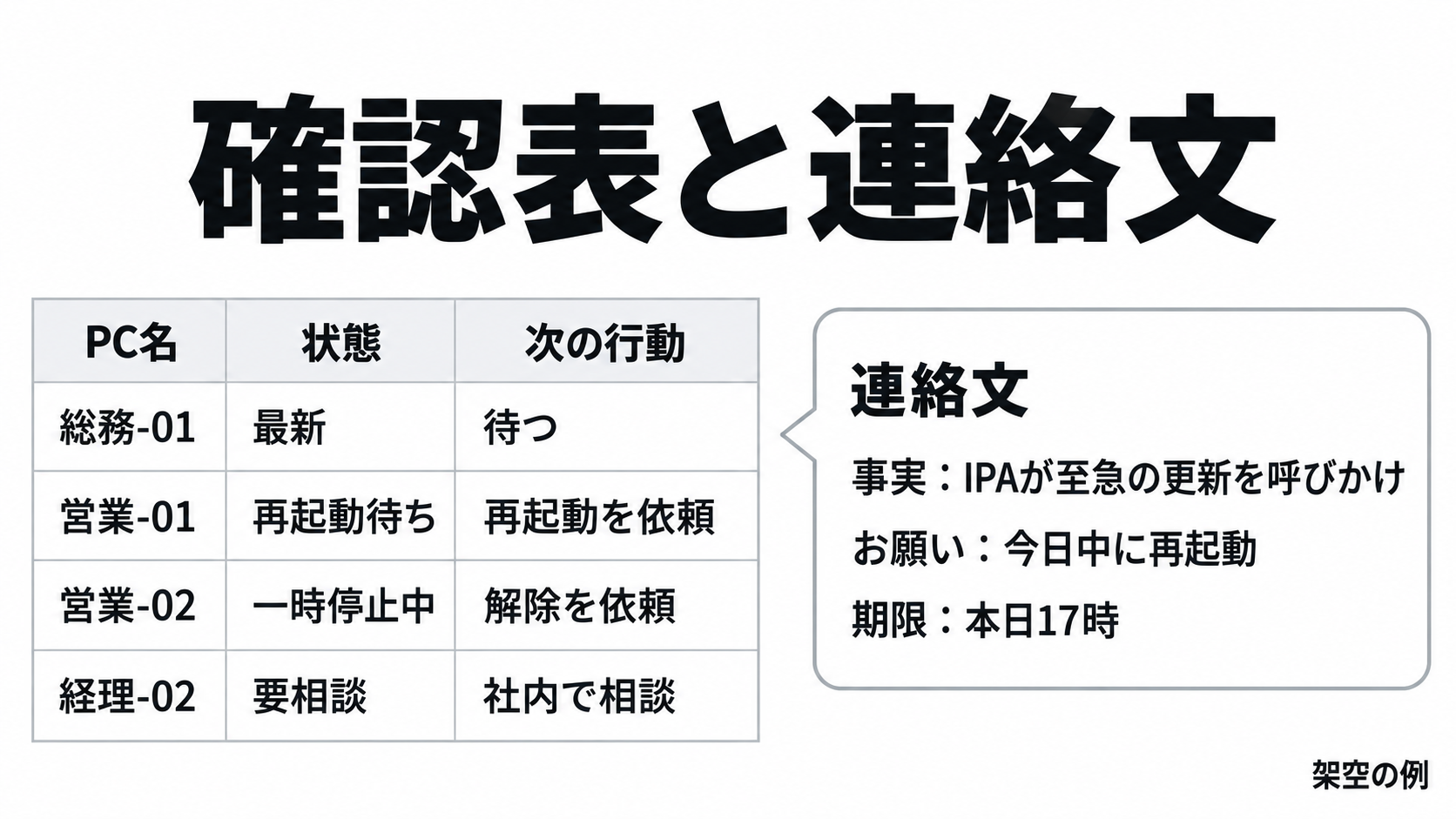
完成形のイメージを先にお見せします。以下はすべて架空の例で、サンプル商会の総務担当佐藤さんが作ったものとお考えください。
| PC名 | OS | 状態 | 確認日 | 次の行動 |
| 総務-01 | Windows 11 | 最新 | 2026年10月21日 | 次回の定期確認まで待つ |
| 営業-01 | Windows 11 | 再起動待ち | 2026年10月21日 | 本人に再起動を依頼 |
| 経理-02 | Windows 10 | 要相談 | 2026年10月21日 | 社内で対応を相談 |
連絡文も、事実・お願い・期限の3点だけの短い形にします。
たとえば「2026年10月14日にMicrosoft製品のセキュリティ更新プログラムが公表され、IPAが至急の適用を呼びかけています。
お使いのPCで更新状況をご確認のうえ、再起動の案内が出ている場合は再起動をお願いします。
〇月〇日までにご対応ください」という調子です。
この記事の内容は、確認日:2026年10月21日時点の情報にもとづいています。IPAの注意喚起のページには「追記すべき情報がある場合には、その都度このページを更新する予定」と書かれており、内容が後から追加・修正される可能性があります。作業の前に、必ずIPAの公式ページで最新の内容を確認してください。
これから先は、「IPAが公式に書いていること」と「自分のPCの画面で確かめること」を分けて進めます。
公式が書いていないことは書いていないものとして扱い、推測で埋めません。
そのほうが、社内で説明するときにも困りません。
2. 先に知っておくこと:IPAの注意喚起が言っていること、言っていないこと
まず、IPAが公開した「Microsoft製品の脆弱性対策について(2026年10月)」(公開日:2026年10月14日)に書かれている内容を整理します。
公式ページは次のリンクから開けます。

- 2026年10月14日(日本時間)に、Microsoft製品に関するセキュリティ更新プログラムが公表されています。
- これらの脆弱性を悪用された場合、アプリケーションプログラムが異常終了する、攻撃者によってパソコンを制御される、といった様々な被害が発生するおそれがある、とされています。
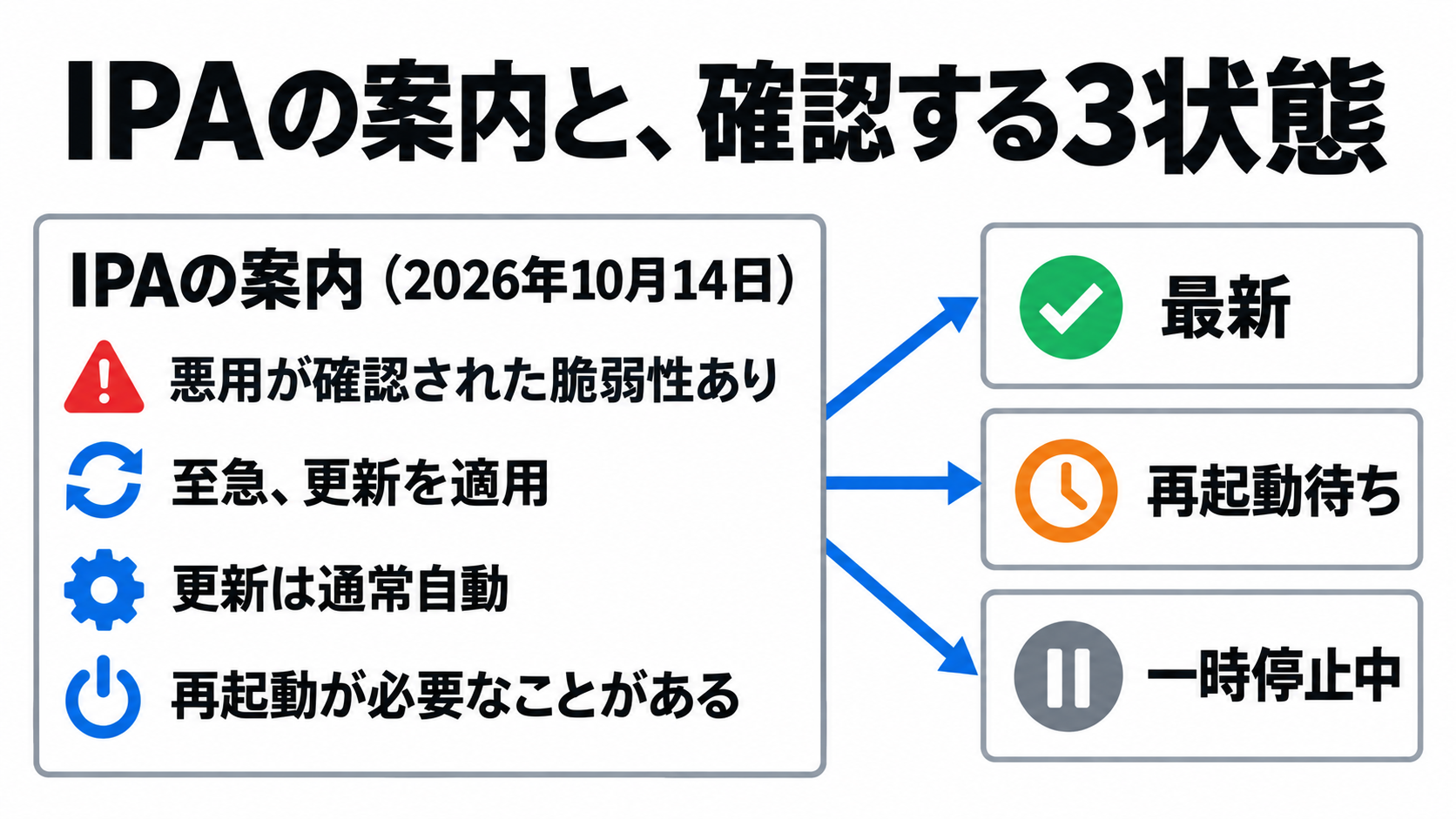
- そのうちCVE-2026-96951の脆弱性について、Microsoft社では悪用の事実を確認済みと公表しており、IPAは「今後被害が拡大するおそれがあるため、至急、セキュリティ更新プログラムを適用してください」と呼びかけています。CVE番号は公式が挙げている表記で、この記事では技術的な中身には踏み込みません。
- セキュリティ更新は通常自動で行われます。Windows Updateを通じて、セキュリティ更新プログラムや重要な更新が自動的にダウンロードされ、インストールされます。
- Windows Updateからセキュリティ更新プログラムを確認できます。また、適用には再起動が必要になることがあります。
- 更新管理を行っている組織は、Microsoft社のセキュリティ更新プログラムの情報を参照の上、早期に更新の展開をしてください。
- 個別のシステムおよび環境に関する質問には回答ができない場合があるため、詳しくは製品ベンダなどに問い合わせるよう案内されています。
つまり、IPAが示しているのは「更新プログラムが出たこと」「悪用が確認されているものがあること」「通常は自動で入るが、再起動が必要なことがあること」「組織は早めに展開すること」です。
ここまでは公式に書かれた事実として、そのまま社内で共有できます。
一方で、公式のページに記載がないこと、つまりこの記事でも分からないこととして扱う項目は次のとおりです。
- CVE-2026-96951の技術的な内容、攻撃の手法、実際の被害件数 — 記載なし。
- 個別のPCや環境が影響を受けるかどうかの判定 — 記載なし。IPA自身が個別の環境の質問に回答できない場合があると注記しています。
- どの更新プログラム番号(KB)を確認すればよいか — 記載なし。この記事では扱いません。
- WSUSやIntuneなど、組織向けの更新管理ツールの具体的な手順 — 記載なし。
- Windows 10の有償の延長サポートの条件 — 記載なし。
加えて、Windows 10についてはMicrosoftサポートの「Windows Update: FAQ」(下のリンク先)に、2025年10月14日にサポートが終了し、Windows Updateによる無償のソフトウェア更新、技術支援、セキュリティ修正は提供されないという注記があります。Windows 10のPCは「自動更新だから大丈夫」とは言えません。この点は、確認表の作り方と具体例でも使います。

なお、Windows Updateの画面の文言や項目名は、Windowsの版や環境によって異なることがあります。
社内で手順を共有するときは、実際の画面で確認しながら進めてください。
次の章からは、この事実をふまえて、自社のPCを1台ずつ確認する表づくりに入ります。

更新は自動のはずなのに、わざわざ1台ずつ確認する必要があるんですか?

IPAも更新は通常自動で行われると書いています。そのうえで、再起動待ちや一時停止中のPCがないかを、確認表で1台ずつ見ておくと安心です。
3. 手順①:確認表の枠を作り、台数分のPCを書き出す
まず、社内にあるWindows PCを1枚の表に書き出します。
表計算ソフトでも、ノートに手書きでもかまいません。
大切なのは、あとから「あのPCはどうなっていたか」を1行で見返せる形にすることです。
列は次の5つにします。
- PC名:社内で通じる呼び方で構いません。備品に貼った資産番号でも、席の場所でも、ニックネームでも運用できます。
- OS:Windows 11かWindows 10かを書きます。ここは後の判断で効いてきます。
- 状態:いったん空欄のままにしておき、次の手順で1台ずつ埋めます。
- 確認日:そのPCを見に行った日を書きます。
- 次の行動:誰に何を頼むか、次に何をするかを書きます。
この列の並びと、これから説明する状態の区分は、この記事の編集提案です。
IPAやMicrosoftが定めた様式ではありません。
自社の運用に合わせて列を足したり減らしたりしてかまいません。
PCの洗い出しは、手元で確かめられる場所から行います。
社員の席を順に見て回り、目の前のPCを数えるのがいちばん確実です。
貸与台帳、備品の一覧、リース契約の控えなどがあれば、それと突き合わせて漏れを防ぎます。
共用機、会議室のPC、社長室のPCなど、普段あまり触らないPCも忘れずに書き出してください。
台数分の行を先に作ってしまうのがおすすめです。
状態の欄は空欄のまま、PC名とOSだけ入れておきます。
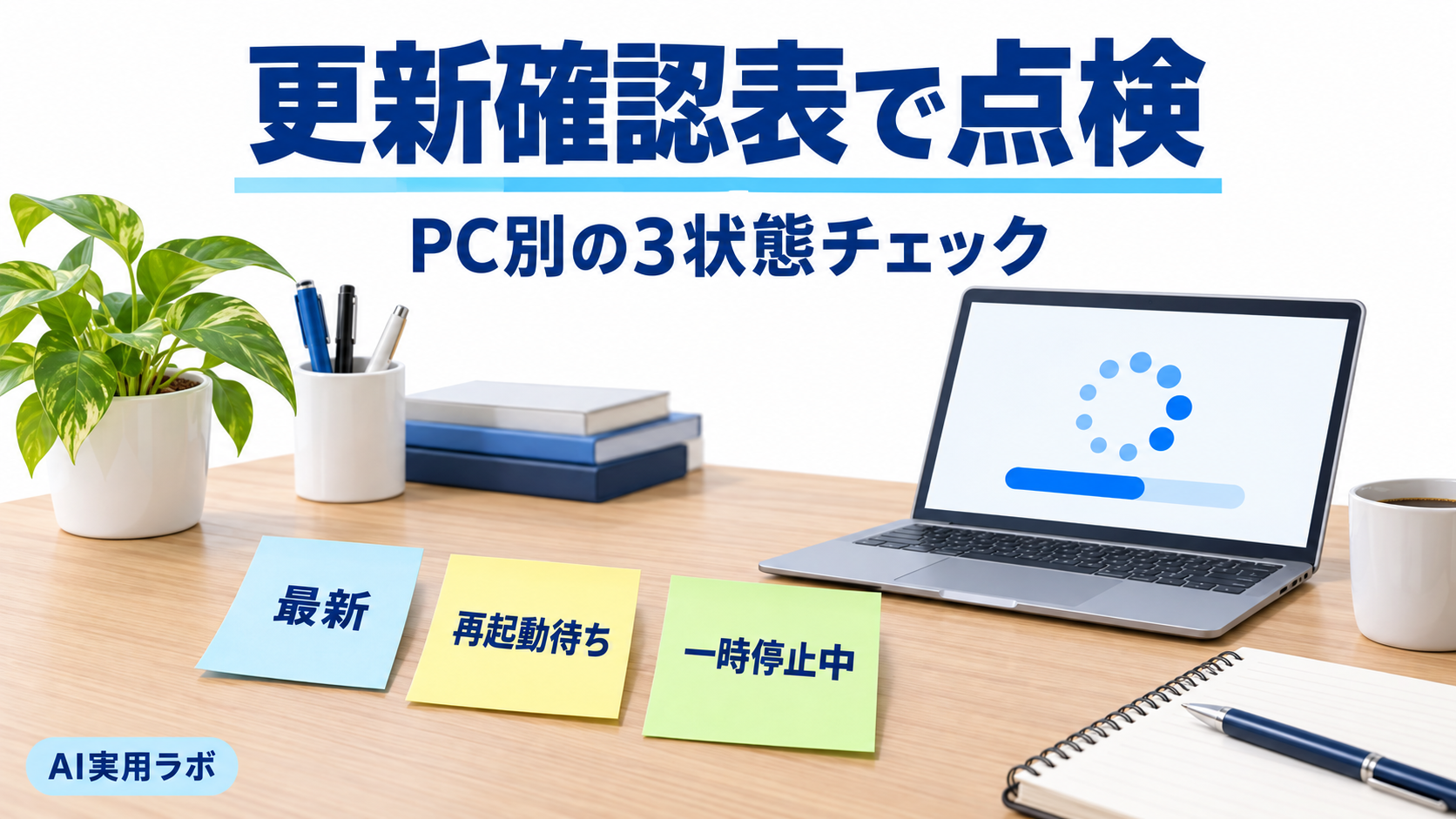
状態の欄は「最新」「再起動待ち」「一時停止中」の3つを基本にし、これに「要相談」を加えます。
Windows 10のPCは、前の章で触れたサポート終了の注記があるため、「要相談」として社内で扱いを検討する行にします。
買い替えや有償の延長をこの記事が勧めるものではありません。
判断に迷った場合や、画面を確認できなかった場合も「要相談」にしておけば、あとで見返せます。
個人所有のPCや、在宅で使っているPCをどこまでこの表に入れるかは、公式には記載がありません。
各社の就業規則や情報管理のルールで決める部分です。
表に書き込む前に、社内で「会社が把握する範囲」を取り決めておくと迷いません。
確認日には、実際にそのPCを見た日を書きます。
全台を同じ日に見られない場合も、日付を分けて記録すれば「いつ時点の状態か」が残ります。
表の枠ができたら、次は1台ずつ状態を埋めていきます。
4. 手順②:Windows Update画面で3つの状態を見分ける
表の枠ができたら、1台ずつ画面を開いて状態を確かめます。
順番は席順でかまいません。
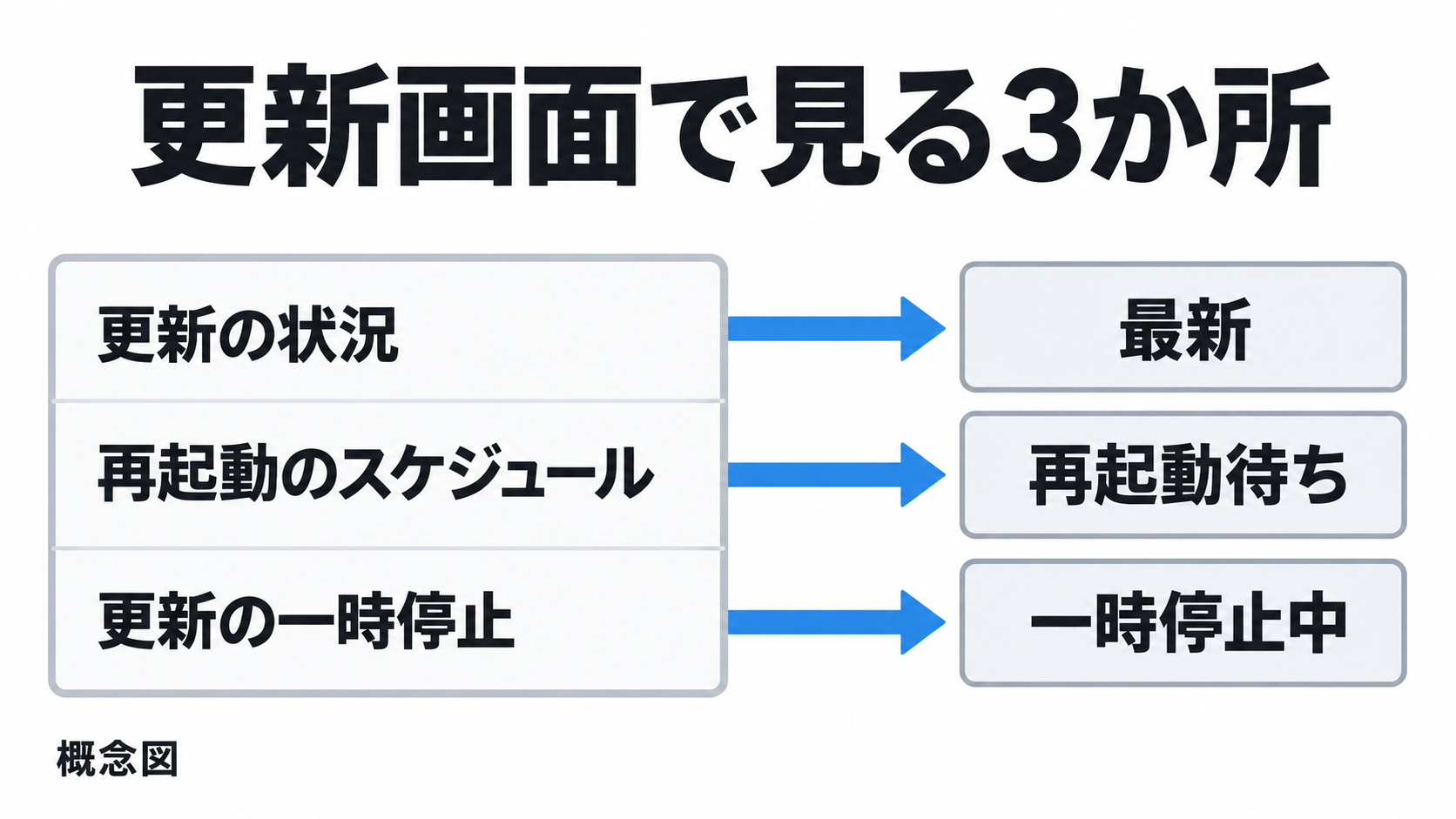
Windows 11では、「スタート」→「設定」→「Windows Update」を開くと、更新の状況と、利用できる更新を確認できます。
Microsoftサポートの「Windows Update: FAQ」には、この入口と、ここで更新の状態と利用可能な更新を見られることが書かれています。
Windows 10では入口が異なり、「スタート」→「設定」→「更新とセキュリティ」→「Windows Update」から確認します。
画面の文言や項目の並びは、Windowsの版や環境によって異なることがあります。
一字一句同じ表示を探すのではなく、意味が近い項目を探してください。
「最新」と判断するのは、適用すべき更新が残っていないと読める場合です。
更新の履歴を開くと、インストール済みの更新と日時を確認できます(FAQ)。
「先週当てたはず」という記憶ではなく、履歴の日時で裏を取ってから「最新」と書きます。
「再起動待ち」は、更新プログラムの適用を終えるために再起動が必要な状態です。
FAQには、更新のインストールを終えるには再起動が必要で、Windowsは使っていない時間に再起動を試み、できないときは再起動の予定を求めることが書かれています。
画面に再起動を促す表示があれば、この状態です。
再起動の予定(再起動のスケジュール)から日時を選べます。
そのPCを使う人の予定を聞いて、業務に支障の少ない時刻を入れておくと、本人任せにせずに済みます。
アクティブ時間を設定しておくと、作業中の自動再起動を避けられます。
「一時停止中」は、更新の一時停止の欄を見て判断します。
FAQには、更新を完全に止めることはできないこと、一時停止の上限に達すると、最新の更新を適用するまで再び一時停止できないことが書かれています。
一時停止の欄に停止中の表示があるPCは、更新を受け取らない状態のままです。
そのPCを使う人に、一時停止を解除して更新を確認するよう案内してください。
もう一つ、見落としやすい条件があります。
使った分だけ料金がかかる接続(従量制課金接続)では、Windowsの一部の更新が自動ではインストールされません(FAQ)。
そのような設定のPCは「一時停止中」とは原因が違うので同じ扱いにせず、状態欄に書き込む前に社内で扱いを決めておくと安全です(この記事の編集提案)。
判断に迷ったら「要相談」と書いて先に進みます。
1台に時間をかけず、まず全台の状態を一度埋めることを優先してください。
記録した確認日の日付は、あとで「いつ時点の状態か」を示す根拠になります。
画面の表示が、記事の言葉と少し違っていたらどうすればいいですか?
文言が同じかどうかではなく、意味が近い項目を探してください。判断に迷ったら「要相談」と書いて、先に全台を一度埋めましょう。
5. 具体例:サンプル商会・佐藤さんの確認表と連絡文
ここからは、社内にWindows PCが5台ある架空の会社「サンプル商会」を例に、確認表と連絡文の書き方を見ていきます。
総務担当の佐藤さんが、2026年10月21日に5台を確認したという設定です。
会社名・担当者名・PC名はすべて架空のサンプルですので、自社の名前と台数に置き換えて読んでください。
まず、確認表の記入例です。
連絡文の3点の型も、確認表と同じくこの記事の編集提案です。
| PC名 | OS | 状態 | 確認日 | 次の行動 |
| 総務-01 | Windows 11 | 最新 | 2026年10月21日 | 次回の定期確認まで待つ |
| 営業-01 | Windows 11 | 再起動待ち | 2026年10月21日 | 本人に連絡し、今日中の再起動を依頼 |
| 営業-02 | Windows 11 | 一時停止中 | 2026年10月21日 | 一時停止を解除できるか本人と確認 |
| 経理-01 | Windows 11 | 最新 | 2026年10月21日 | 次回の定期確認まで待つ |
| 経理-02 | Windows 10 | 要相談 | 2026年10月21日 | 社内で今後の扱いを相談 |
「最新」は今回の更新が反映されている状態、「再起動待ち」は更新の適用が終わらず再起動が必要な状態、「一時停止中」は更新の受け取りを止めている状態です。
見分け方は、「スタート」→「設定」→「Windows Update」の画面と更新の履歴で確認します。
画面の表記はWindowsの版や環境によって異なることがあります。
次に、再起動待ちだった営業-01の担当者に送る連絡文の例です。
事実・お願い・期限の3点を分けて書きます。
件名:【お願い】Windowsの更新の再起動(10月分)
(事実) 2026年10月14日にMicrosoft製品に関するセキュリティ更新プログラムが公表されました。このうちCVE-2026-96951については、Microsoftが悪用の事実を確認済みと公表しており、IPAが至急、セキュリティ更新プログラムを適用するよう呼びかけています。更新は通常Windows Updateを通じて自動で行われ、適用には再起動が必要になることがあります。営業-01は更新の適用が終わっておらず、再起動待ちの状態です。
(お願い) お手数ですが、今日中に再起動して更新を完了してください。すぐに再起動できない場合は、再起動の時刻を予約することもできます。
(期限) 本日17時までにお願いします。難しい場合は佐藤までご連絡ください。
大切なのは、事実と社内のお願いを混ぜないことです。
「IPAが至急の適用を求めている」は公表された事実、「今日中に再起動してください」はサンプル商会の運用上の依頼です。
分けて書いておくと、社内の期限を変えたいときにも文面を直しやすくなります。
不安をあおる表現や、すでに被害が出ているかのような書き方は避けます。
Windows 10の経理-02は、第2章で触れたサポート終了の注記があるため「要相談」としました。
このPCを今後どう扱うかは社内で相談する項目として残します。
買い替えや有償の延長をこの記事からおすすめすることはしません。
連絡文の言い回しをAIチャットで整えることはできますが、PC名や社員名は入力しないでください。
また、更新状況の判定そのものをAIに任せず、Windows Updateの画面と更新の履歴で確認した内容を確認表に記入するところは人の作業にしておきます。
連絡文は、AIチャットに頼んでもいいですか?
言い回しを整える補助としてなら使えます。PC名や社員名は入力せず、更新状況の判定は画面で確かめた人が行いましょう。
6. 続報の確認方法と、うまくいかないときの戻り先
IPAのページには、追記すべき情報がある場合にはその都度このページを更新する予定である旨の注記があります。
今日見た内容が明日も同じとは限りません。
そこで、確認表にはPCごとの確認日だけでなく、見た情報源と確認日を1か所にまとめて残しておきます。
- 参照元:IPA「Microsoft製品の脆弱性対策について(2026年10月)」(公開日 2026年10月14日、確認日 2026年10月21日)
- 参照元:Microsoftサポート「Windows Update: FAQ」(確認日 2026年10月21日)
- 次回の確認日(例):2026年10月28日
この記事の内容も、確認日:2026年10月21日時点のものです。
次に確認するときは、まずIPAのページで公開日と更新の有無を見ます。
内容が変わっていたら、確認表の状態と連絡文をその時点の情報に合わせて見直してください。
うまくいかないときは、Microsoftサポートの「Windows Update: FAQ」に戻り、次のように切り分けます。
- 更新が見つからない:まずWindows Updateの画面で、更新の状態と利用できる更新を確認します。従量制の接続を使っていると、一部のWindowsの更新が自動ではインストールされない場合があるとFAQに書かれています。
- 再起動しても、再起動が必要という案内が消えない:更新の履歴を開き、インストール済みの更新と日時を確認します。それでも状態が変わらないときは、画面の表示だけで判断せず、FAQやトラブルシューティングの案内を確認します。表示の文言は版や環境で異なるため、文言の一致だけで正常・異常を決めないようにします。
- 一時停止を解除できない:FAQには、一時停止の上限に達すると、最新の更新をインストールするまで再び一時停止できなくなると書かれています。解除できないことを不具合と決めつけず、この説明に当てはまらないかを先に確認します。
社内にWSUSやIntuneなどの更新管理の仕組みがあり、担当者が別にいる場合は、個々のPCを操作する前にその担当者へ確認してください。
こうした組織向けツールの具体的な手順は、この記事では扱いません。
また、PCが被害に遭っているかどうかの判定やウイルス検査は、この記事の範囲外です。
IPAの注意喚起には、個別のシステムや環境についての質問には回答できない場合があり、詳しくは製品ベンダなどに問い合わせるよう案内されています。
判断に迷うときは、推測で「大丈夫」と結論を出さず、確認先をはっきりさせてから確認表に記入します。
ここまで終えると、全PCの状態欄が埋まり、未更新のPCについて誰に何をいつまでに連絡するか、次にいつ確認するかが決まっている状態になります。
更新状況は日々変わるので、確認表は一度作って終わりにせず、決めた確認日ごとに同じ手順で見直してください。
この記事が少しでも参考になったら、AI実用ラボをフォローしていただけるとうれしいです。初心者にも分かりやすいAI活用情報をこれからもお届けします。

 この記事の販売者