対話が終わったあとに作られる「対話結果」で、AI要約と全文(書き起こし)を確認する方法を説明します。対話結果は、購入者と販売者の両方が見られます。
対話結果を開く
対話結果ができると、メールとサイト内通知でお知らせが届きます。対話が終わった画面の[対話結果を見る]からも開けます。
あとから開くときは、次の手順で開きます。
購入者の場合
-
対話型コンテンツを開く
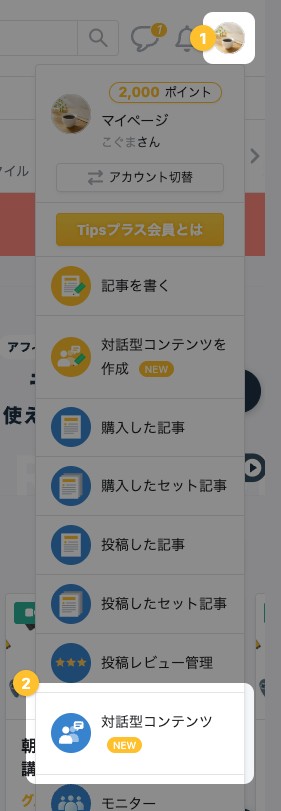
画面右上のアイコン → [対話型コンテンツ]の順にクリックします。
-
購入した対話型コンテンツを開く
[購入した対話型コンテンツ]をクリックします。

-
対話履歴を開く
見たいコンテンツの[対話履歴]をクリックします。

対話スケジュールの[購入した取引]で、実施済みの予定にある[対話履歴]からも開けます。
販売者の場合
-
対話型コンテンツを開く
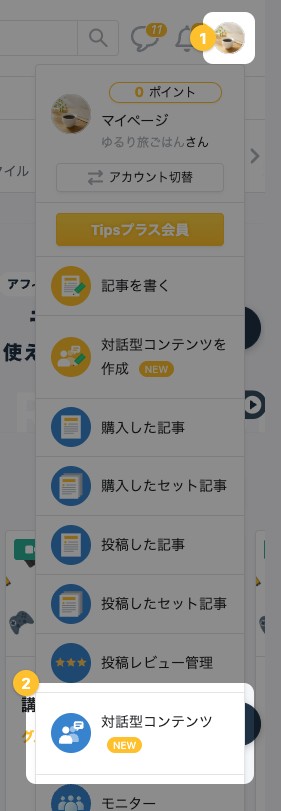
画面右上のアイコン → [対話型コンテンツ]の順にクリックします。
-
販売した取引を表示する
「対話スケジュール」が表示されます。[販売した取引]をクリックします。

-
対話履歴を開く
画面を下にスクロールし、「販売した予定」の実施済みの予定にある[対話履歴]をクリックします。

AI要約を見る
[AI要約]では、次の3種類をタブで切り替えて見られます。
| タブ | 内容 |
|---|---|
| 全体まとめ | 対話の内容を全体としてまとめます。 |
| 質問ごとの答え | 対話中の質問と答えを整理します。 |
| 行動のヒント | 対話をふまえて、次にできることを整理します。 |
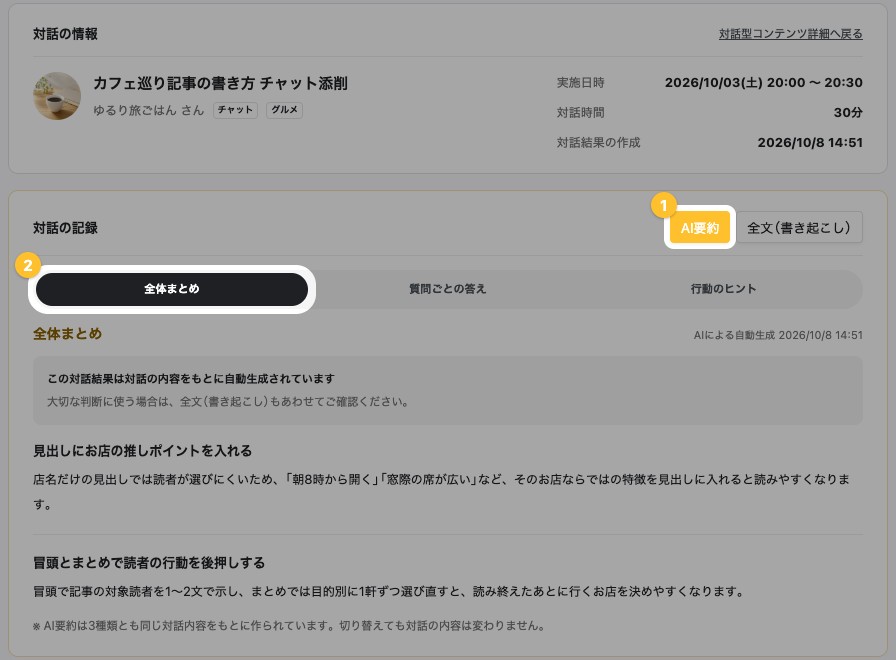
AI要約は自動で作られます。大切な判断に使う場合は、全文(書き起こし)もあわせてご確認ください。
全文(書き起こし)を見る
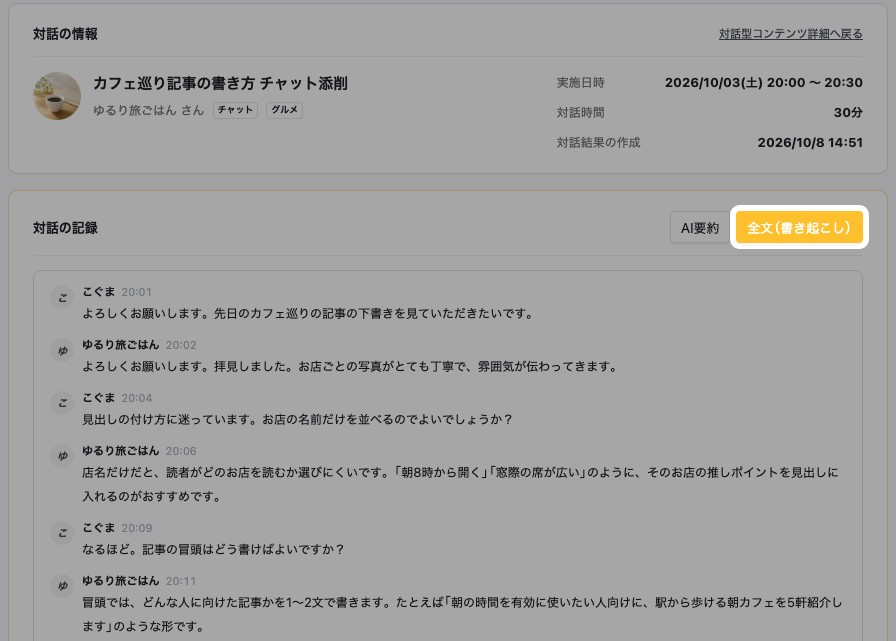
[全文(書き起こし)]をクリックすると、発言者・発言時刻・発言内容が時系列で表示されます。ビデオ通話と音声通話では、音声の発言とルーム内チャットの両方が含まれます。
音声の発言は、AIで言いよどみや誤変換を整えた文章で表示されます。ルーム内チャットの発言は、送ったとおりに表示されます。
音声の書き起こしでは、不適切な表現と判断された言葉が「*」で伏せられることがあります。伏字が残っている場合は、全文の下にその旨が表示されます。
最初は10行まで表示されます。[続きを読み込む(残りN行)]をクリックすると、10行ずつ続きを表示できます。
対話結果の作成状況を確認する
対話結果ができるまでには時間がかかります。作成中は「処理の進捗」に、対話結果の取得・全文(書き起こし)・AI要約の作成の進み具合が表示されます。画面を閉じても作成は続きます。
| 表示 | 意味 |
|---|---|
| AI要約を作成できませんでした。 | 全文(書き起こし)は見られます。 |
| 全文(書き起こし)を作成できませんでした。 | 対話結果は作成されません。 |
対話中に発言やチャットがなかったときは、AI要約は作られません。
ご注意
対話結果を見られるのは、対話した2人だけです。
通信やサーバーの状況によっては、対話結果が作られないことがあります。音声の文字起こしは、音声の状況によって誤りを含むことがあります。