ビデオ通話の対話ルームに入室して対話を始める方法と、入室したあとの画面の見方を説明します。購入者・販売者とも同じ手順で入室します。
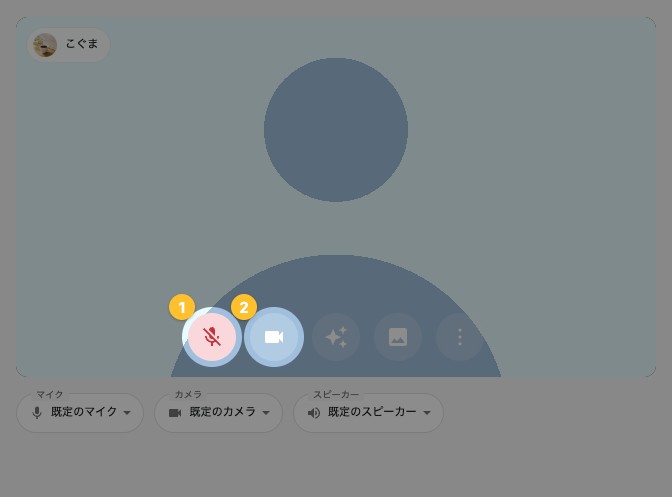
入室の前に、待機画面でカメラとマイクの状態を確認できます。
入室できる時間
入室は、開始予定日時の5分前からです。対話時間は、開始予定日時を過ぎて2人がそろった時刻から数えます。開始予定日時より前に2人がそろったときは、開始予定日時から数えます。
開始予定日時から10分以内に2人がそろわないと、対話ルームは使えなくなります。
待機画面を開く
-
対話型コンテンツを開く
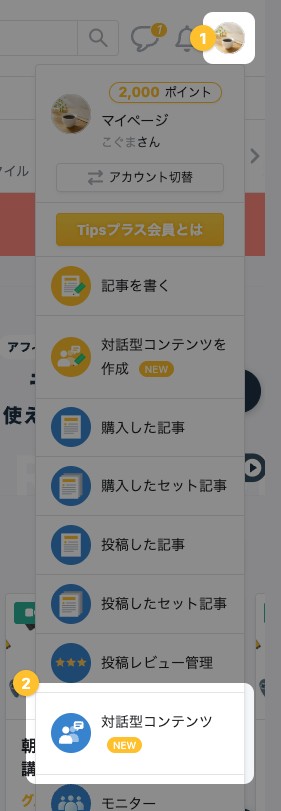
画面右上のアイコン → [対話型コンテンツ]の順にクリックします。
-
取引を表示する
「対話スケジュール」が表示されます。購入者は[購入した取引]、販売者は[販売した取引]をクリックします。

-
入室する予定を選ぶ
画面を下にスクロールし、入室したい予定の[入室する]をクリックします。購入者は「購入した予定」、販売者は「販売した予定」に表示されます。ビデオ通話の予定には「ビデオ通話」と表示されています。
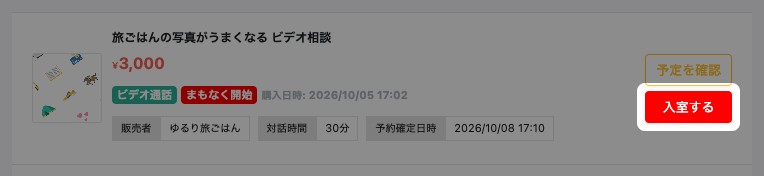
相手との個別チャットにある、対話ルームのカードの[入室する]からも開けます。ルームのURLを入室できる時間より前に開いたときは、開始までの残り時間が表示され、[入室する]はまだクリックできません。
待機画面で準備して入室する
-
カメラとマイクを許可する
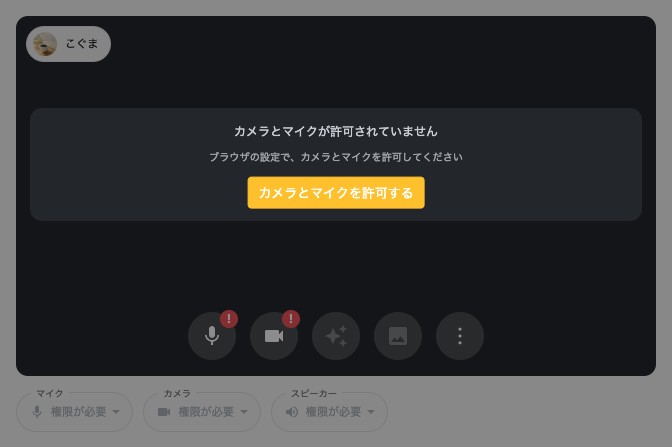
待機画面(入室前にカメラやマイクを確認する画面)が表示されます。カメラやマイクが許可されていないときは「カメラとマイクが許可されていません」と表示されます。[カメラとマイクを許可する]をクリックし、ブラウザの確認画面で許可してください。
-
映像とマイクを確認する
待機画面では、自分の映像や声の入り方を確認できます。相手に届くのは、入室したあとです。
マイクとカメラのボタンで、オン・オフを切り替えます。マイクは最初はオフです。カメラは、購入者は最初はオフ、販売者は最初からオンです。購入者は、顔を出さずに参加できます。
-
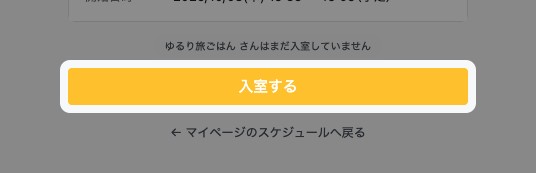
入室する
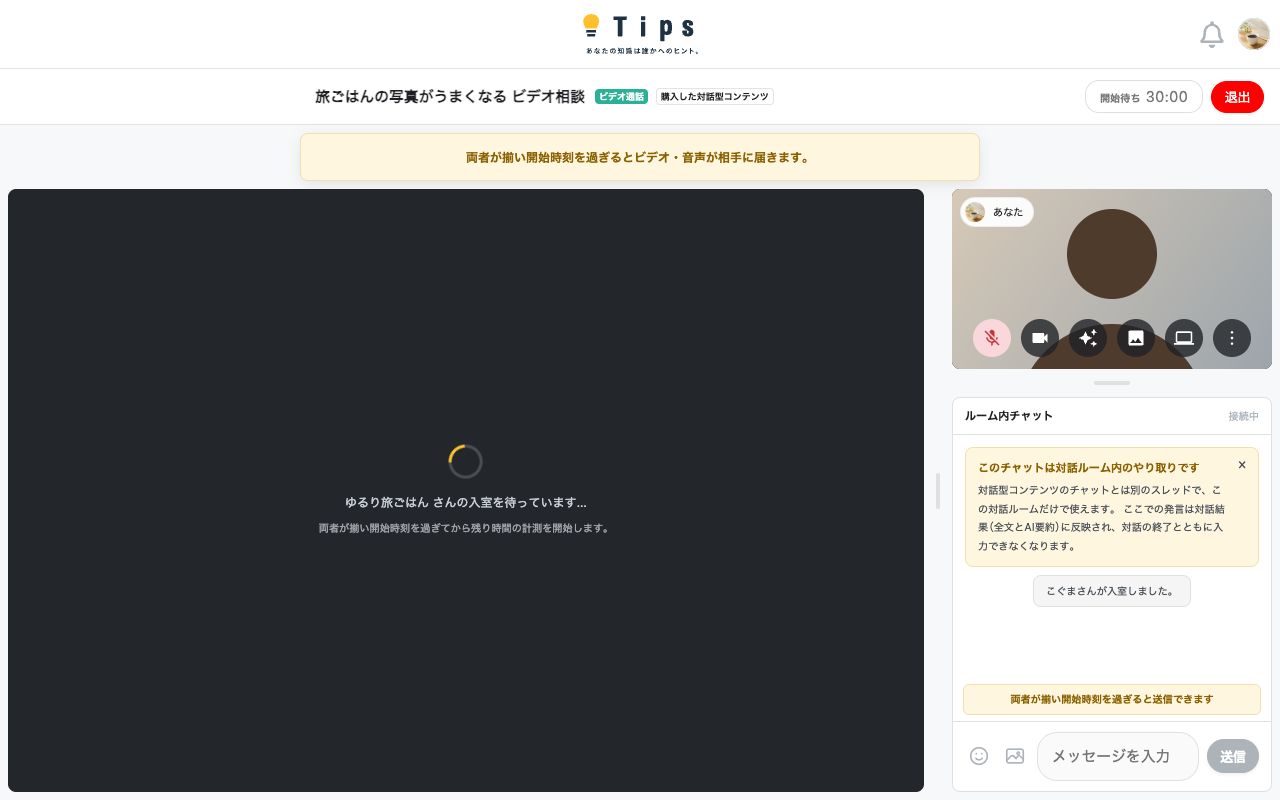
[入室する]をクリックします。相手がまだ入室していないときは「◯◯ さんの入室を待っています…」と表示されます。2人がそろい、開始予定日時を過ぎると対話が始まり、残り時間の計測が始まります。
対話が始まるまでは、声や映像は相手に届きません。そのあいだは、画面上部に案内が表示されます。開始予定日時より前に相手が入室しているときは、相手の枠に「開始前です。しばらくお待ちください。」と表示されます。
入室したあとの画面
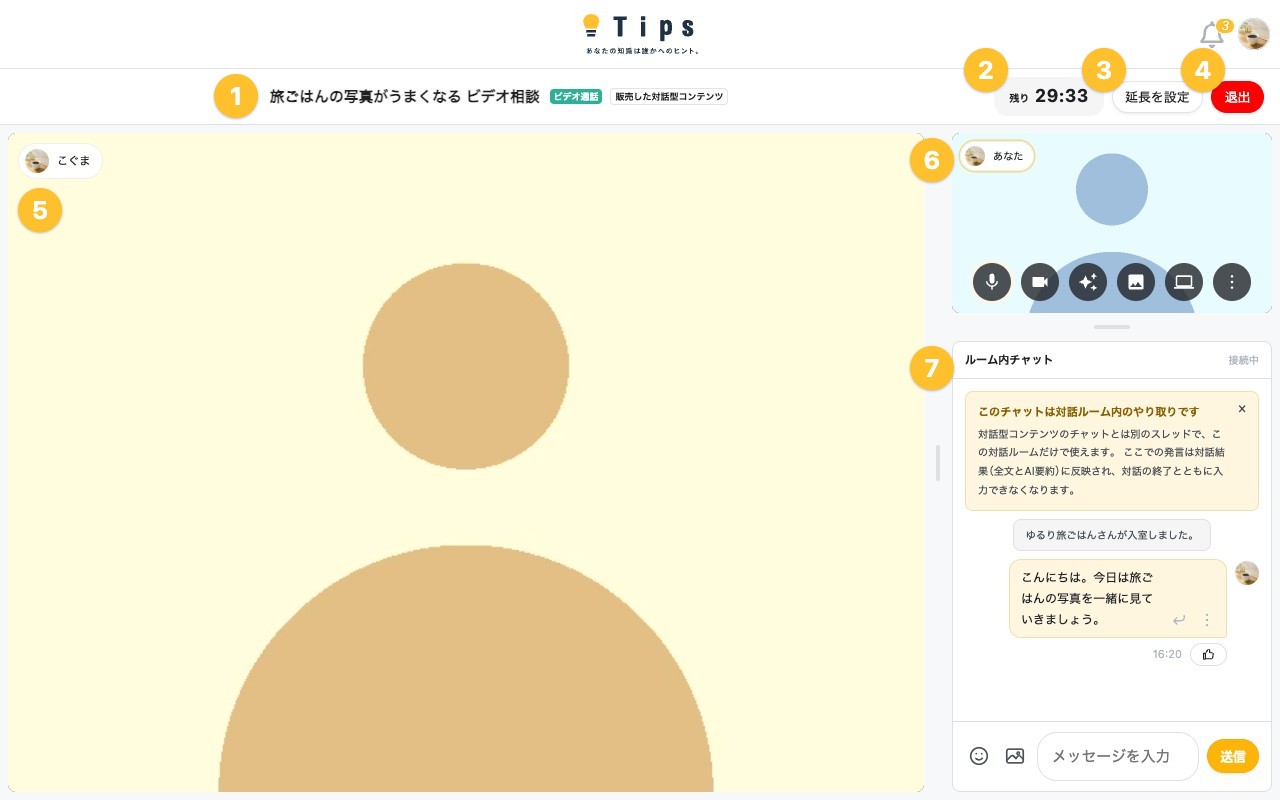
| 画面の場所 | 内容 |
|---|---|
| 1コンテンツ名 | コンテンツ名と対話形式が表示されます。購入者には「購入した対話型コンテンツ」、販売者には「販売した対話型コンテンツ」と表示されます。 |
| 2残り時間 | 2人がそろい、開始予定日時を過ぎるまでは「開始待ち」と表示され、残り時間は減りません。 |
| 3延長を設定ボタン | 販売者だけに表示されます。購入者に延長を案内します。 |
| 4退出ボタン | 対話ルームから退出します。販売者が退出ボタンで退出すると、対話は終了し、再入室できません。 |
| 5相手の映像 | 相手がカメラをオフにしているときは、アイコンが表示されます。 |
| 6自分の映像 | 映像の下に、マイクやカメラのボタンがあります。 |
| 7ルーム内チャット | 通話しながら、メッセージや画像を送れます。 |
スマートフォンでは、ルーム内チャットは最初は表示されません。自分の映像の下に並ぶボタンの右端にある、チャットのアイコンのボタンで開きます。画面共有のボタンは表示されません。
自分の映像の下にあるボタン
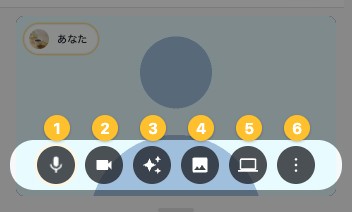
| ボタン | できること |
|---|---|
| 1マイクのボタン | オンにすると、自分の声が相手に届きます。 |
| 2カメラのボタン | オンにすると、自分の映像が相手に映ります。 |
| 3キラキラのアイコンのボタン | 自分の背景をぼかせます。 |
| 4画像のアイコンのボタン | 自分の背景を画像に差し替えられます。 |
| 5パソコンのアイコンのボタン | 自分の画面を相手に見せられます。パソコンのブラウザだけで表示されます。 |
| 6点が3つ並んだボタン(その他) | 使うマイク・カメラ・スピーカーを選び直せます。ヘルプも開けます。 |
| チャットのアイコンのボタン | ルーム内チャットを開きます。スマートフォンだけで表示されます。 |
対話中に使える機能
- ルーム内チャットを使う(通話しながらメッセージや画像を送る)
- 対話ルームで使う機器を選ぶ
- カメラやマイクが使えないとき
- ビデオ通話で、背景を変えられますか?
- 対話ルームで画面を共有する(パソコンのみ)
- 対話を延長できますか?
同じ相手と以前にも対話したことがあるときは、画面上部の[履歴]から過去の対話結果を見られます。残り時間が5分になると、「まもなく対話の時間が終了します。」と表示されます。
退出と対話の終わり
画面右上の[退出]から退出できます。退出したあとの扱いは、購入者と販売者で異なります。
購入者の方
退出しても対話は終わらず、終了予定の時刻までは入り直せます。退出しているあいだも、残り時間は進みます。
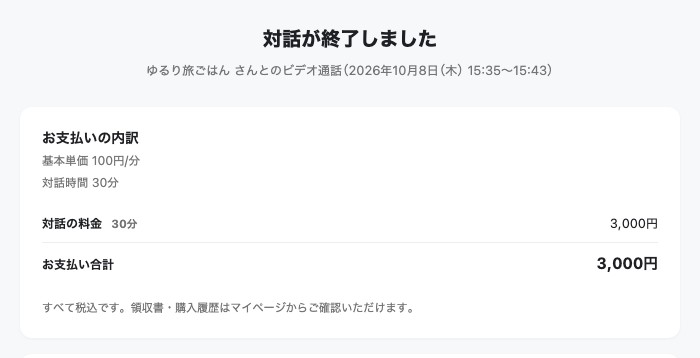
対話が終わると「対話が終了しました」の画面が表示され、お支払いの内訳を確認できます。終わったあとは、対話結果(AI要約・全文)の確認と、レビューの投稿ができます。
販売者の方
対話が始まったあとに販売者が退出ボタンで退出すると、対話は終了し、再入室できません。残り時間は繰り越されません。
対話が始まる前の退出や、回線が切れたときは対話は終わらず、入り直せます。
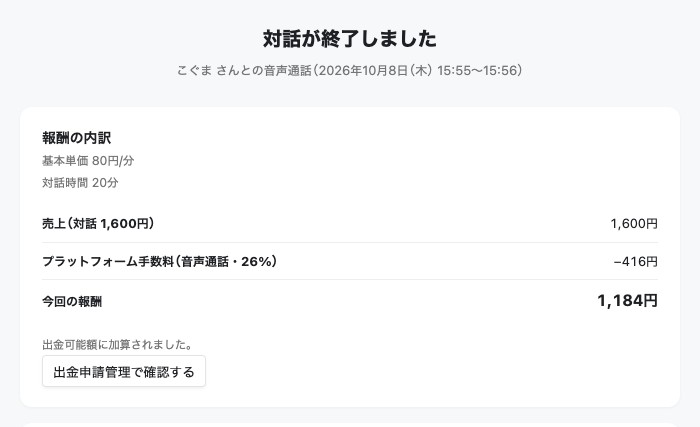
対話が終わると「対話が終了しました」の画面が表示され、報酬の内訳を確認できます。報酬は、出金可能額に加算されます。終わったあとは、対話結果(AI要約・全文)を確認できます。