購入した対話型コンテンツの状況と、次にできる操作を確認する方法を説明します。予定の日時やルームURLは、対話スケジュールで確認できます。
購入した対話型コンテンツを開く
-
対話型コンテンツを開く
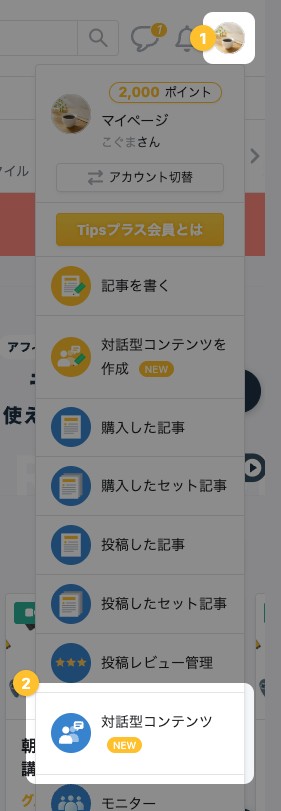
画面右上のアイコン → [対話型コンテンツ]の順にクリックします。
-
購入した対話型コンテンツを開く
[購入した対話型コンテンツ]をクリックします。スマートフォンでは[購入した対話]と表示されます。

-
状況を確認する
購入したコンテンツの一覧が表示されます。コンテンツごとに、ステータスと次にできる操作のボタンが表示されます。
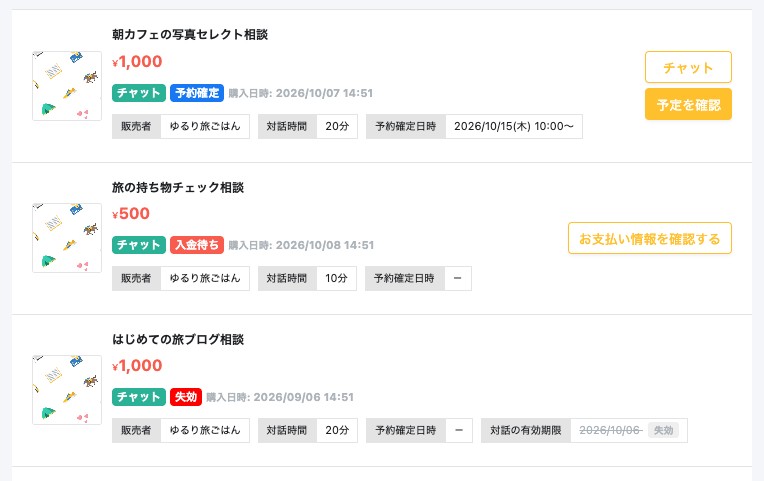
ステータスとボタン
| ステータス | 意味と表示されるボタン |
|---|---|
| 入金待ち | コンビニ払い・銀行振込・Pay-easyのお支払いを待っています。[お支払い情報を確認する]が表示されます。 |
| 日程調整中 | 販売者と日程を決めてください。[日程を調整する]が表示されます。 |
| 予約確定 | 対話ルームが作成されています。[チャット][予定を確認]が表示されます。 |
| 再調整待ち | 対話ルームが使えなくなったため、日程を調整し直す必要があります。[日程を再調整する]が表示されます。 |
| 実施済み | 対話が終わっています。[対話履歴][レビューを書く]が表示されます。レビューを書いたあとは[レビューを編集]に変わります。 |
| 失効 | 対話の期限を過ぎました。ボタンは表示されません。 |
販売者にブロックされているコンテンツには「レビュー不可」と表示され、レビューを書けません。延長したコンテンツには「延長済み」と表示されます。
対話の有効期限を確認する
「日程調整中」「再調整待ち」のコンテンツには、「対話の有効期限」と残り日数が表示されます。期限を過ぎると「失効」と表示されます。
期限は、ご入金から30日後の23:59までです。入金待ちのあいだは、期限の日付は表示されません。